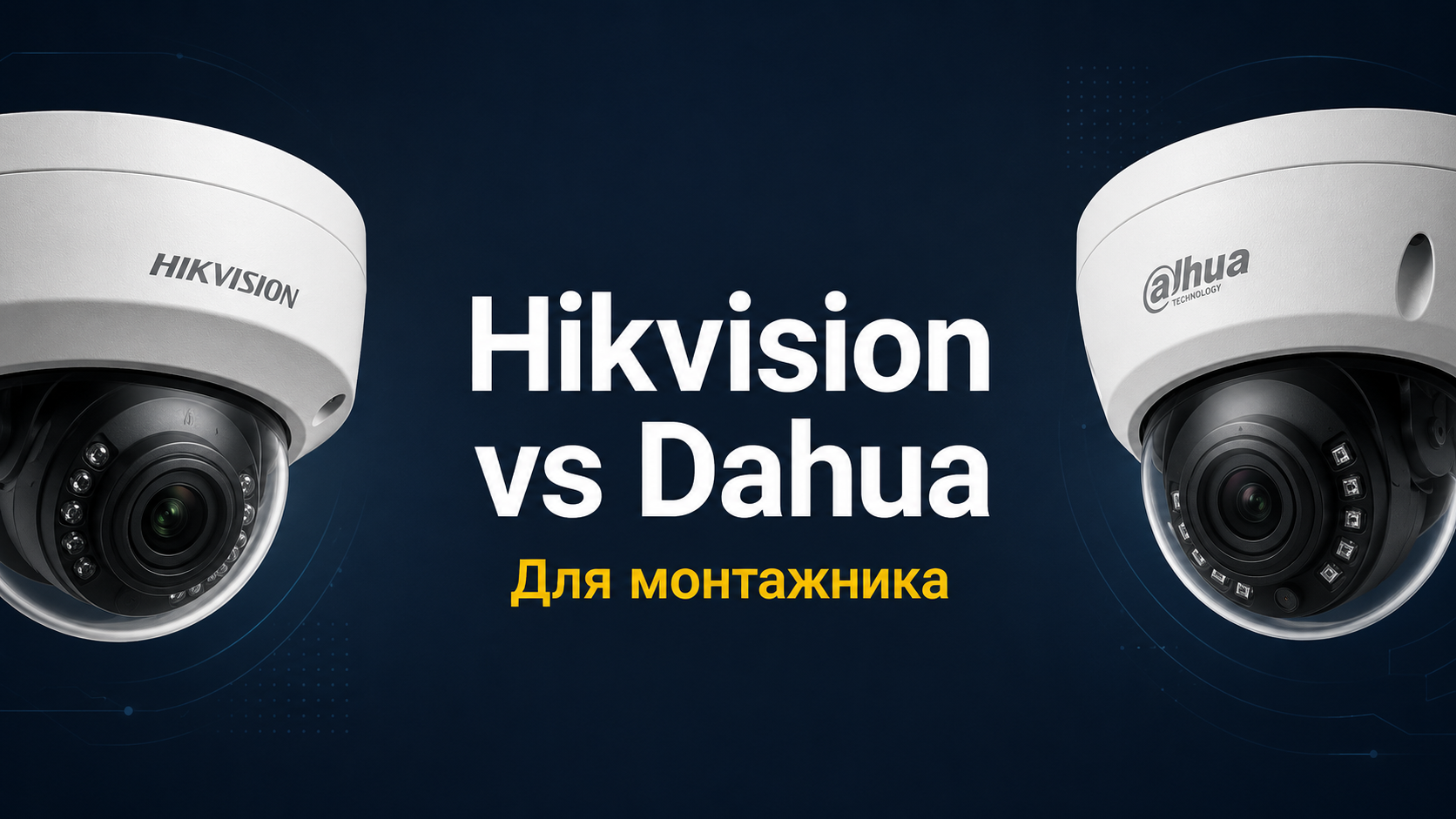
Настройка видеорегистратора Dahua: от первого включения до работающего архива
Настройка регистратора Dahua идёт в семь шагов: проверить питание, пройти инициализацию (регион, время, пароль admin), задать сеть в Сеть → TCP/IP, инициализировать и добавить камеры в Камера → Список камер, нарисовать расписание в Хранилище → Расписание, включить P2P для удалённого доступа и проверить архив в Воспроизведении.
Регистратор Dahua из коробки не пишет архив сам по себе. Он включится, покажет мастер первого запуска, попросит задать пароль — и на этом остановится, пока ему не дадут сеть, камеры и расписание. Порядок действий простой, но шаги лучше не тасовать: если сначала добавить камеры, а потом менять подсеть регистратора, камеры придётся перенастраивать заново.
Ниже — настройка видеорегистратора Dahua по шагам: от проверки блока питания до проверки архива и удалённого доступа. Пути в меню даны по официальному руководству «Network Video Recorder Quick Start Guide V1.0.0» с английскими названиями пунктов в скобках.
Интерфейс разных моделей и прошивок немного различается. В русском меню названия пунктов могут звучать иначе, чем в нашем переводе. Логика и вложенность при этом совпадают, так что ориентируйтесь на английские подписи из скобок.
Короткий ответ
Настройка регистратора Dahua идёт в семь шагов: проверить питание, пройти инициализацию (регион, время, пароль admin), задать сеть в Сеть → TCP/IP, инициализировать и добавить камеры в Камера → Список камер, нарисовать расписание в Хранилище → Расписание, включить P2P для удалённого доступа и проверить архив в Воспроизведении.
В статье разберём
- Что проверить до включения регистратора в розетку.
- Инициализацию при первом запуске: регион, время, пароль, графический ключ.
- Настройку сети: IP, маска, шлюз, DNS, MTU.
- Добавление камер — автопоиском, пачкой и вручную.
- Расписание записи и типы записи по цветам.
- Умную детекцию SMD: люди и машины вместо шевеления листвы.
- Удалённый доступ через P2P и приложение.
- Проверку результата, веб-интерфейс и чек-лист из семи пунктов.
Для кого эта статья
- Монтажникам, которые разворачивают комплект Dahua на объекте и хотят пройти пусконаладку без возвратов.
- Снабженцам и инженерам, которым нужно понимать, из чего состоит работа подрядчика и что принимать.
- Владельцам магазинов, складов и частных домов, собирающим систему самостоятельно.
Что проверить до того, как включить регистратор?
Три вещи: напряжение блока питания, порядок подключения и наличие резерва по питанию. Руководство Dahua прямо требует убедиться, что выходное напряжение адаптера совпадает с паспортными требованиями регистратора. Чужой блок «на 12 В» из ящика с запчастями — самая дорогая экономия в этой истории.
Порядок подключения обратный привычному: сначала адаптер соединяют с регистратором, и только потом включают в розетку — так руководство требует ради безопасности устройства.
Третий пункт — источник бесперебойного питания: руководство рекомендует питать регистратор от ИБП и стабильной сети. Регистратор пишет на диск постоянно, и внезапное отключение во время записи — лишний риск для диска и архива. Как считать ёмкость ИБП под комплект видеонаблюдения, мы уже разбирали в статье про ИБП для видеонаблюдения. Блоки питания и аккумуляторы под объект есть в разделе питание и АКБ.
Если вы ещё не выбрали само устройство, сначала определитесь с типом: NVR работает с IP-камерами по сети, XVR — с аналоговыми коаксиальными линиями. Разница подробно разобрана в статье NVR или XVR, а модели — в каталоге регистраторов.
Покупаете камеры для объектов?
Оптовые цены на Dahua и Hikvision для монтажников, интеграторов и строительных компаний — скидка до 55% от РРЦ. Пришлём действующий прайс в течение рабочего дня.
Получить оптовый прайс →Объект в Волгограде или области?
Спроектируем и смонтируем под ключ: бесплатный выезд на осмотр, схема размещения камер, смета по видам работ.
Вызвать инженера →Как пройти инициализацию при первом включении?
Мастер первого запуска проводит через четыре экрана: регион с языком и видеостандартом, лицензионное соглашение, часовой пояс с датой и временем, пароль администратора. Без инициализации регистратор к работе не готов.
На первом экране выбирают регион, язык интерфейса и видеостандарт. Дальше — согласие с лицензионным соглашением. Третий экран важнее, чем кажется: часовой пояс и время задаются здесь, и если поставить их неправильно, архив будет искаться не там, где событие. Для Волгограда часовой пояс — UTC+3.
Пароль задаётся для учётной записи admin, само имя пользователя не меняется. Требования руководства: от 8 до 32 символов, минимум два типа знаков из трёх (цифры, буквы, спецсимволы), и нельзя использовать символы ' " ; : &. Подсказку к паролю заполнять стоит — она выводится на экране входа.
Нужен ли графический ключ и контрольные вопросы?
Графический ключ — по желанию, минимум четыре точки. Важный нюанс: после его настройки он становится способом входа по умолчанию, и пароль будет запрашиваться уже как альтернативный вариант.
Резервную почту и контрольные вопросы стоит заполнить сразу: они понадобятся для сброса пароля администратора, если его забудут. Что делать, если шаг уже пропущен, описано в статье про сброс пароля камер и регистраторов Dahua.
Как настроить видеорегистратор Dahua по сети?
Сеть задаётся в Главное меню → Сеть (NETWORK) → TCP/IP. То же самое можно сделать прямо в мастере первого запуска — результат одинаковый. Здесь выбирают версию протокола (IPv4 или IPv6), способ получения адреса и проверяют связь кнопкой «Тест».
Вариантов два. DHCP — адрес выдаёт роутер, подходит для небольших систем, где регистратор ищут по имени или через P2P. Статический адрес — для объектов, где к устройству обращаются по IP: удалённый просмотр из локальной сети, интеграция, проброс через VPN.
При ручной настройке заполняют IP, маску подсети, шлюз и DNS. Главное правило: IP регистратора и шлюз должны находиться в одной подсети, иначе устройство не выйдет в интернет и не подтянет время по NTP.
| Параметр | Что указывать | Примечание |
|---|---|---|
| Режим | DHCP или статический IP | Статический — если к регистратору обращаются по адресу |
| IP и шлюз | В одной подсети | Иначе нет выхода в интернет |
| Маска подсети | По схеме сети объекта | Обычно /24 |
| DNS | Адреса от провайдера или публичные | Нужен для P2P и обновлений |
| MTU | По умолчанию 1500 | Допустимый диапазон 1280–1500 |
| MTU для PPPoE | 1492 | Если провайдер работает по PPPoE |
| MTU для VPN | 1450 | При доступе через туннель |
MTU меняют только тогда, когда есть причина. Значение по умолчанию — 1500, допустимый диапазон 1280–1500. Для подключений PPPoE рекомендуется 1492, для VPN — 1450.
После настройки нажмите «Тест» — регистратор сам проверит доступность шлюза. Коммутаторы и PoE-инжекторы под раздачу сети и питания подбираются в разделах сетевое оборудование и PoE-коммутаторы.
Как добавить камеры в регистратор Dahua?
Условие одно: камеры должны быть в одной сети с регистратором. Новую камеру перед добавлением нужно инициализировать: по руководству без этого подключение к регистратору не пройдёт. Инициализация задаёт камере пароль и IP-адрес. Путь: Главное меню → Камера (CAMERA) → Список камер → Добавить.
В окне добавления включите фильтр «Неинициализированные» (Uninitialized), нажмите «Поиск» (Search Device) и затем «Инициализировать» (Initialize). Регистратор предложит два варианта: взять пароль и резервную почту от самого регистратора или задать свои. Первый вариант удобнее для обслуживания — один пароль на систему; второй безопаснее, если камеры стоят на разных объектах.
Там же задаётся адресация камер: DHCP или статические адреса. Для нескольких устройств сразу указывается начальный IP и шаг приращения — регистратор раздаст адреса последовательно. После запуска инициализации нужно подождать одну-две минуты, пока камеры перезагрузятся и ответят.
Чем отличаются камеры на PoE-портах регистратора?
Камеры, подключённые прямо в PoE-порты регистратора, он инициализирует самостоятельно. Они автоматически получают пароль и резервную почту регистратора — отдельных действий не требуется.
Здесь важно считать мощность. По стандарту 802.3af порт отдаёт до 15,4 Вт, на входе устройства остаётся около 12,95 Вт. По 802.3at (PoE+) — до 30 Вт на порту и около 25,5 Вт на входе. Купольной камере первого хватает, а поворотной PTZ-камере с обогревом нужен PoE+ или отдельное питание. Общий бюджет PoE регистратора тоже ограничен: восемь портов по 15,4 Вт — это не всегда 123 Вт суммарно, смотрите паспорт конкретной модели.
Как добавить камеры из списка поиска и вручную?
Из результатов поиска камеру добавляют двойным щелчком по строке. Если устройств много — отмечают галочками нужные и нажимают «Добавить» (Add) один раз на всю группу.
Статус подключения виден по значку в списке камер:
| Цвет значка | Что означает | Что делать |
|---|---|---|
| Зелёный | Канал подключён, поток идёт | Ничего |
| Красный | Подключения нет | Проверить пароль, протокол и номер канала |
Ручное добавление нужно, когда камера не находится поиском или когда это камера стороннего производителя. В форме заполняют канал, производителя, IP-адрес, порты, логин и пароль, номер канала на удалённом устройстве, стратегию декодирования и протокол.
| Поле | Типовое значение |
|---|---|
| RTSP-порт | 554 |
| HTTP-порт | 80 |
| TCP-порт | 37777 |
| Номер канала на устройстве | 1 для обычной камеры |
| Стратегия декодирования | По умолчанию / реальное время / плавность |
| Протокол для собственного протокола Dahua | TCP |
| Протокол для ONVIF | Auto, TCP, UDP или Multicast |
Стратегия декодирования — это выбор приоритета. «Реальное время» уменьшает задержку и сокращает буфер, «плавность» наоборот увеличивает буфер и сглаживает картинку на неидеальном канале. На стабильной локальной сети оставляют значение по умолчанию.
Для камер Dahua используют собственный протокол производителя по TCP. Для сторонних — ONVIF с режимом Auto. Шифрование в ONVIF-подключении работает только при включённом HTTPS на самой камере. Подключение чужих камер по ONVIF подробно разобрано в отдельной статье, а настройка самой камеры через браузер — в материале про настройку IP-камеры Dahua.
Если камера не находится поиском и её адрес неизвестен, помогут способы из статьи как узнать IP-адрес камеры. Сами камеры — в каталоге.
Как настроить запись и расписание?
По умолчанию все добавленные камеры пишут круглосуточно — это заводское поведение регистратора. Менять его нужно, когда архив не укладывается в требуемую глубину или когда часть каналов должна писать только по событию. Путь: Главное меню → Хранилище (STORAGE) → Расписание (Schedule) → Запись (Record).
В разделе выбирают канал, задают предзапись от 0 до 30 секунд и рисуют мышью периоды по дням недели. Предзапись — буфер, который попадает в файл до момента срабатывания: при тревоге видно, что происходило за несколько секунд до события.
Типы записи различаются цветом:
| Цвет | Тип записи | Когда применять |
|---|---|---|
| Зелёный | Постоянная | Кассы, входы, склады с движением грузов |
| Жёлтый | По движению | Периметр, коридоры, подсобки |
| Красный | По тревоге | Каналы, привязанные к датчикам |
| Оранжевый | Движение и тревога | Там, где нужны оба условия |
| Синий | Интеллектуальная | Детекция людей и машин SMD |
| Фиолетовый | POS | Привязка к кассовым операциям |
Нарисованное расписание переносят на остальные каналы кнопкой «Копировать» (Copy to) и подтверждают кнопкой «Применить» (Apply). Без «Применить» изменения не сохранятся, хотя на экране расписание выглядит заданным.
Второй подводный камень: расписание работает только при включённой автоматической записи. Это отдельный переключатель, и его состояние нужно проверить в полном руководстве к вашей модели. Если архива нет при правильном расписании, пройдите диагностику из статьи не идёт запись видеонаблюдения.
Для расчёта глубины архива под конкретный объект помогут ориентиры из материала размер архива видеонаблюдения для дома. Для сравнения: в торговом павильоне в Волгограде на регистраторе DHI-NVR4116-4KS3 архив настроен на 30 дней с удалённым доступом через DMSS, а в магазине с пятью камерами Dahua те же 30 дней держит DHI-NVR2108-4KS3.
Что такое резервирование записи на второй диск?
Это дублирование записи на отдельный жёсткий диск, доступное не на всех моделях. Один диск назначается резервным в «Управлении дисками» (Disk Manager), после чего в расписании записи ставится соответствующая галочка.
Смысл — страховка от выхода основного диска из строя. Ограничение: снимки на резервный диск не дублируются, только видео. Если модель резервирование не поддерживает, соответствующей опции в меню просто не будет.
Как включить умную детекцию SMD?
SMD (Smart Motion Detection) отличает людей и транспорт от прочего движения — листвы, дождя, бликов. Путь: Главное меню → AI → Параметры (Parameters) → SMD. Включается для каждого канала отдельно.
Что настраивается в разделе:
| Параметр | Диапазон или значение | Комментарий |
|---|---|---|
| Чувствительность | Рекомендуется оставить по умолчанию | Повышение даёт ложные срабатывания |
| Цель определения | Люди, машины или оба типа | Для двора — оба, для коридора — люди |
| Расписание | По дням и часам | Обычно нерабочее время |
| Антидребезг | 0–600 с | Время от окончания движения до окончания реакции на тревогу |
| Продление тревоги | 0–300 с | На сколько тревога продлевается после окончания события |
| Дозапись | 10–300 с | Сколько писать после события |
Дополнительно включаются способы реакции: сообщение на экране, письмо на почту, запись канала, PTZ-связка, снимок, зуммер и тревожный выход. Для записи по событию нужны включённые интеллектуальная запись и автоматическая запись — без них запись по SMD не пойдёт. В конце нажмите «Применить».
Зоны, линии и фильтры по людям и машинам подробно разобраны в статье детекция движения в видеорегистраторе; базовая детекция движения настраивается в Тревога → Видеодетекция → Детекция движения.
Как настроить удалённый доступ к регистратору?
Штатный способ — P2P, без проброса портов и статического внешнего IP. Путь: Главное меню → Сеть (NETWORK) → P2P → включить переключатель → «Применить». Если регистратор видит интернет и DNS отвечает, статус меняется на «Онлайн».
Дальше устройство добавляют в мобильное приложение: «+» → ввести серийный номер вручную или отсканировать QR-код с экрана регистратора → указать имя устройства, логин и пароль → «Сохранить». Логин и пароль — те, что заданы при инициализации.
Если статус остался «Офлайн», причина обычно в DNS, шлюзе или закрытом исходящем трафике на объекте. Разбор типовых ошибок — в статье про облако Dahua и P2P, а работа с мобильным клиентом — в материале про приложение DMSS.
Проброс портов наружу делать не нужно, если работает P2P. Открытый снаружи веб-интерфейс регистратора становится мишенью для подбора пароля. Если доступ по внешнему адресу всё же обязателен, используйте VPN.
Отдельный момент для юрлиц: порядок доступа сотрудников к архиву и информирование посетителей о видеонаблюдении согласуйте с юристом.
Как проверить, что всё работает?
Проверка идёт в три приёма: живой просмотр, архив и удалённое подключение. На живом просмотре должны быть все каналы без чёрных квадратов, с корректным наложением имени канала и времени. Наложение настраивается в Камера (CAMERA) → Наложение (Overlay).
Архив открывают через Главное меню → Воспроизведение (Playback) или правым щелчком по каналу → «Поиск». Быстрая проверка — мгновенное воспроизведение: регистратор отматывает последние 5–60 минут по текущему каналу. Длительность этого окна задаётся в Система → Общие → Основные.
Умный поиск по движению в архиве работает только при включённой детекции движения для канала — путь Тревога → Видеодетекция → Детекция движения. Именно эта функция позволяет найти событие за минуту вместо просмотра всей смены; в кейсе магазина в Волгограде SMART-поиск по архиву — одна из ключевых функций системы.
Нужен ли веб-интерфейс, если есть монитор?
Веб-интерфейс удобен для обслуживания без выезда к стойке. В браузере вводят IP-адрес регистратора, логин admin и пароль из инициализации. Доступна большая часть функций локального меню: каналы, расписание, сеть, пользователи, журнал, воспроизведение.
Для монтажника это рабочий инструмент: добавить камеру или поправить расписание можно с ноутбука, не поднимаясь к регистратору. Для заказчика веб-интерфейс чаще избыточен — ему хватает приложения.
Что проверить после настройки: чек-лист
| Пункт | Где проверять | Признак нормы |
|---|---|---|
| Время и часовой пояс | Система → Общие | Время совпадает с фактическим, пояс UTC+3 для Волгограда |
| Все каналы подключены | Камера → Список камер | Все значки зелёные |
| Расписание и автозапись | Хранилище → Расписание | Цвета соответствуют задаче, автозапись включена |
| Диск определился | Управление дисками | Диск в списке, состояние нормальное, есть свободный объём |
| Удалённый доступ | Сеть → P2P | Статус «Онлайн», устройство видно в приложении |
| Тревога SMD | AI → Параметры → SMD | Тестовый проход перед камерой даёт событие в журнале |
| Резервная почта и вопросы | Настройки учётной записи admin | Заполнены, почта рабочая |
Отдельно по безопасности: сменить пароль с того, что знали монтажники при пусконаладке, если доступ передаётся заказчику; не пробрасывать порты наружу без необходимости; держать прошивку актуальной. Порядок обновления — в статье про прошивки Dahua.
Связанные категории товаров
- Регистраторы и NVR — модели под 4, 8, 16 и больше каналов.
- Камеры видеонаблюдения — купольные, цилиндрические, уличные.
- Поворотные PTZ-камеры — для больших открытых территорий.
- PoE-коммутаторы и сетевое оборудование — если портов регистратора не хватает.
- Блоки питания и АКБ — питание камер и резерв под регистратор.
- Оптовые поставки и работа с подрядчиками — для монтажных организаций.
Как мы можем помочь
RS-CAM работает в Волгограде с 2013 года: проектируем, монтируем и обслуживаем видеонаблюдение на торговых, складских и производственных объектах, в офисах и частных домах. Пусконаладку регистратора делаем в составе монтажа видеонаблюдения — с расписанием записи под нужную глубину архива, настроенной детекцией и проверенным удалённым доступом.
Оборудование поставляем и отдельно, в том числе оптом монтажным организациям и подрядчикам — условия на странице для партнёров. Примеры готовых объектов с регистраторами Dahua — в кейсах.
Главный вывод
Настройка регистратора Dahua — последовательность, а не набор опций. Проверить питание, пройти инициализацию с правильным временем и заполненной резервной почтой, задать сеть, инициализировать и добавить камеры, нарисовать расписание и нажать «Применить», включить P2P, проверить архив. Семь шагов, после которых систему можно сдавать.
Три пункта, которые легко пропустить: кнопка «Применить», автоматическая запись и часовой пояс. Пройдите чек-лист из таблицы выше перед сдачей системы.
Вопросы и ответы (FAQ)
Как настроить видеорегистратор Dahua, если мастер первого запуска уже пройден?
Все настройки мастера доступны из главного меню. Сеть — Сеть → TCP/IP, время и часовой пояс — Система → Общие, камеры — Камера → Список камер, расписание — Хранилище → Расписание. Повторно запускать мастер не нужно, достаточно пройти те же разделы по отдельности.
Почему канал в списке камер горит красным?
Красный значок означает, что регистратор не получает поток. Проверьте по порядку: пароль камеры, выбранный протокол (TCP для собственного протокола Dahua, Auto для ONVIF), номер канала на удалённом устройстве и доступность IP-адреса камеры из сети регистратора.
Нужно ли инициализировать камеры, подключённые к PoE-портам регистратора?
Нет. Камеры на PoE-портах регистратор инициализирует сам, они автоматически получают его пароль и резервную почту. Отдельных действий не требуется. Вручную инициализируют камеры, подключённые через внешний коммутатор.
Какой пароль можно задать при инициализации регистратора Dahua?
От 8 до 32 символов, минимум два типа знаков из трёх — цифры, буквы, спецсимволы. Запрещены символы ' " ; : &. Имя учётной записи администратора остаётся admin и не меняется. Подсказку к паролю, резервную почту и контрольные вопросы стоит заполнить сразу — они понадобятся, если пароль забудут.
Стоит ли включать графический ключ?
Можно, если регистратор стоит рядом с монитором и мышью — ключ набирается быстрее пароля. Минимум четыре точки. Учтите: после настройки графический ключ становится способом входа по умолчанию, а пароль уходит в альтернативный вариант. Для удалённого входа через браузер и приложение всё равно используется пароль.
Что делать, если статус P2P остался «Офлайн»?
Проверьте выход в интернет: корректный шлюз, рабочий DNS, нажмите «Тест» в Сеть → TCP/IP. P2P требует исходящего доступа в интернет — на объектах с фильтрацией трафика его могут блокировать. Типовые причины и порядок диагностики разобраны в статье про облако Dahua и P2P.
Зачем менять MTU на регистраторе?
В большинстве случаев менять не нужно — значение по умолчанию 1500 подходит. Допустимый диапазон 1280–1500. Для подключений PPPoE рекомендуется 1492, для доступа через VPN — 1450.
Расписание нарисовано, а архива нет. Почему?
Две типовые причины. Первая — не нажата кнопка «Применить» после редактирования расписания. Вторая — выключена автоматическая запись: расписание работает только при включённой автозаписи. Также проверьте, что диск определился в «Управлении дисками» и на нём есть свободный объём.
Чем SMD отличается от обычной детекции движения?
Обычная детекция реагирует на любое изменение пикселей — листву, дождь, свет фар. SMD распознаёт цели: людей и транспорт. В настройках SMD выбирается тип цели, антидребезг от 0 до 600 секунд и дозапись от 10 до 300 секунд. Для записи по SMD нужны включённые интеллектуальная и автоматическая запись.
Можно ли настраивать регистратор Dahua через браузер?
Да. Введите IP-адрес регистратора в браузере, войдите под admin с паролем из инициализации. В веб-интерфейсе доступна большая часть функций локального меню: добавление камер, расписание, сеть, пользователи, журнал и воспроизведение архива. Удобно для обслуживания без доступа к стойке.
Нужно ли пробрасывать порты для удалённого просмотра?
Нет, если работает P2P — он не требует проброса и внешнего статического адреса. Открытый наружу веб-интерфейс регистратора становится мишенью для подбора пароля. Если доступ по внешнему адресу обязателен, организуйте его через VPN, а не через проброс портов.
Сколько времени занимает настройка регистратора на объекте?
Зависит от числа камер и того, инициализированы ли они заранее. По руководству инициализация камер занимает одну-две минуты после запуска процедуры; остальное время уходит на сеть, расписание, P2P и проверку архива. Точный срок пусконаладки на объекте зависит от состава системы.
Покупаете камеры для объектов?
Оптовые цены на Dahua и Hikvision для монтажников, интеграторов и строительных компаний — скидка до 55% от РРЦ. Пришлём действующий прайс в течение рабочего дня.
Получить оптовый прайс →Объект в Волгограде или области?
Спроектируем и смонтируем под ключ: бесплатный выезд на осмотр, схема размещения камер, смета по видам работ.
Вызвать инженера →- Комментарии