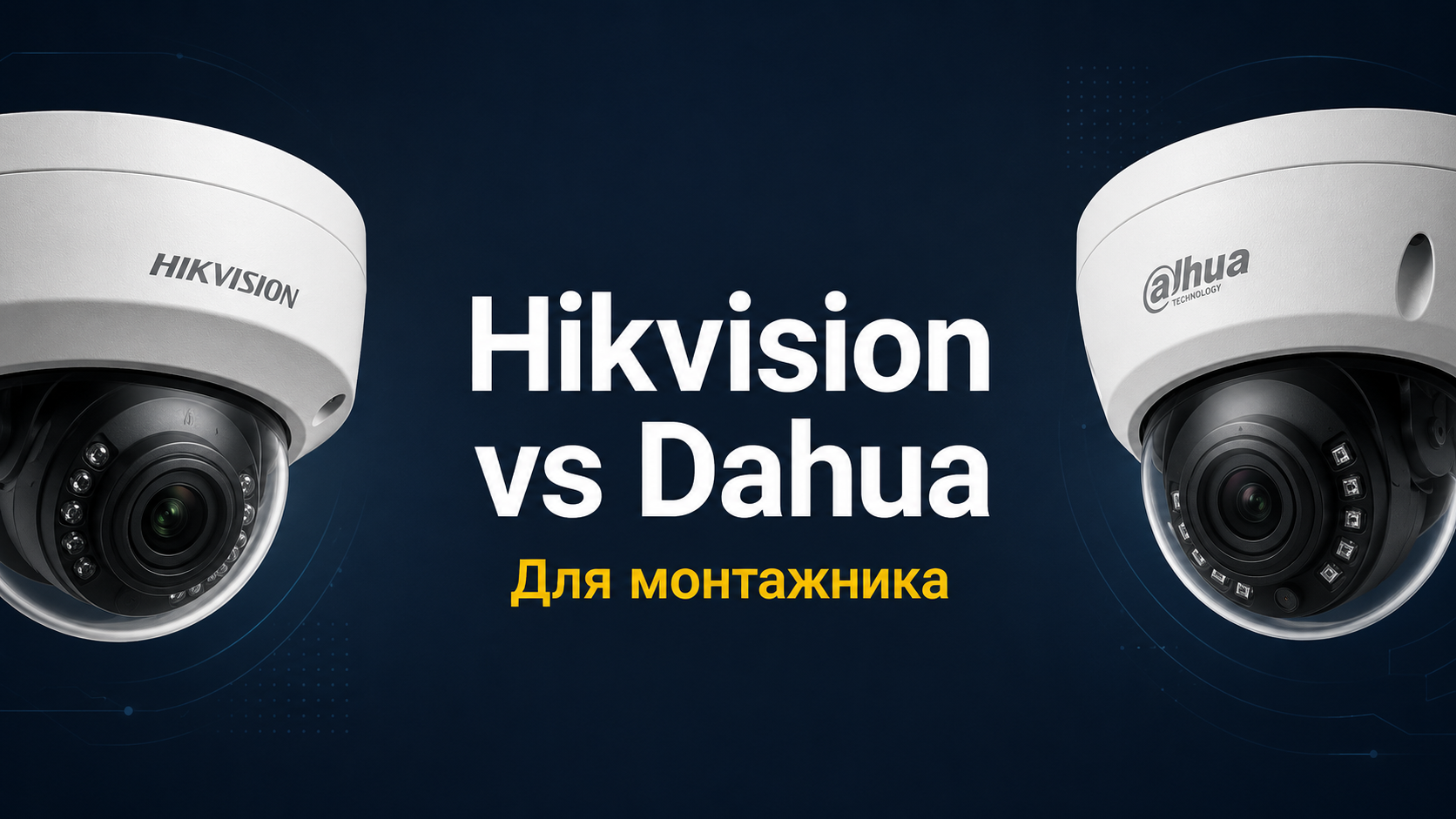
Настройка IP-камеры Dahua через браузер и ConfigTool: порядок действий
Настройка IP-камеры Dahua начинается с инициализации. ПК и камеру включают в одну сеть, открывают в браузере адрес по умолчанию 192.168.1.108 и проходят мастер: регион и видеостандарт, лицензия, часовой пояс, пароль admin, резервный email, P2P. Дальше задают адрес в Network > TCP/IP, поток в Camera > Encode, время в System > General, расписание в Record > Time Plan. Для партии камер быстрее ConfigTool.
Настройка IP-камеры Dahua отнимает у монтажника от пяти минут до половины дня. Разница не в камере, а в порядке: если пройти шаги последовательно, объект сдаётся с первого раза. Если прыгать по меню, потом приходится возвращаться и переделывать — чаще всего из-за времени в архиве и битрейта.
Ниже — порядок по официальной инструкции Dahua Network Camera Web 5.0 Operation Manual. У Dahua настройка камеры целиком идёт из браузера: отдельная программа для базовых операций не нужна, ConfigTool нужен там, где камер много или адрес неизвестен.
Сразу оговорка про интерфейс. Статья описывает Web 5.0. У камер со старой прошивкой Web 3.0 меню выглядит иначе: другая компоновка разделов, другие названия пунктов. Логика та же, но путь к настройке придётся искать самостоятельно.
Короткий ответ
Настройка IP-камеры Dahua начинается с инициализации. ПК и камеру включают в одну сеть, открывают в браузере адрес по умолчанию 192.168.1.108 и проходят мастер: регион и видеостандарт, лицензия, часовой пояс, пароль admin, резервный email, P2P. Дальше задают адрес в Network > TCP/IP, поток в Camera > Encode, время в System > General, расписание в Record > Time Plan. Для партии камер быстрее ConfigTool.
В статье разберём
- Что подготовить до подключения камеры к компьютеру.
- Как пройти инициализацию и какие требования к паролю.
- Настройку партии камер через Config Tool.
- Сеть: статический адрес или DHCP, DNS, ARP/Ping.
- Видеопоток: кодек, разрешение, FPS, битрейт, I Frame Interval, Smart Codec.
- Время и NTP — почему это критично для архива.
- Детекцию движения и расписание записи по цветам.
- Удалённый доступ через P2P и работу по ONVIF.
- Защиту доступа и регламентное обслуживание.
- Сводную таблицу «пункт меню → что выставить → зачем».
Для кого эта статья
- Монтажникам, которые настраивают камеры Dahua на объекте и хотят закрыть пусконаладку без возвратов.
- Снабженцам и инженерам компаний, которые принимают работу подрядчика и проверяют, всё ли выставлено.
- Владельцам небольших объектов, которые разбираются с одной-двумя камерами самостоятельно.
- Тем, кто переходит с другого вендора: сравнение подходов есть в материале Hikvision или Dahua для монтажника.
Настройка IP-камеры Dahua через компьютер: что подготовить?
Нужны три вещи: питание камеры, один сетевой сегмент с компьютером и браузер. ПК и камера должны находиться в одной сети — иначе веб-страница не откроется, и дальше идти некуда.
Практический порядок такой. Камеру питают по PoE от коммутатора или отдельным блоком. Компьютеру задают адрес из подсети 192.168.1.x — например, 192.168.1.50 с маской 255.255.255.0. В браузере открывают 192.168.1.108: это адрес Dahua по умолчанию.
Если адрес уже меняли, страница не ответит. Тогда камеру ищут утилитой — об этом следующий раздел; способы определить адрес неизвестной камеры — в статье как узнать IP-адрес камеры.
При первом входе браузер предложит установить плагин для просмотра видео. Без него интерфейс открывается, а картинка в разделе Live не показывается. Плагин ставится один раз на рабочую машину.
Для объекта на несколько камер сразу планируйте питание: PoE-коммутаторы под нужное число портов и запас по бюджету мощности. Пусконаладка идёт быстрее, когда вся партия уже висит на одном коммутаторе.
Покупаете камеры для объектов?
Оптовые цены на Dahua и Hikvision для монтажников, интеграторов и строительных компаний — скидка до 55% от РРЦ. Пришлём действующий прайс в течение рабочего дня.
Получить оптовый прайс →Объект в Волгограде или области?
Спроектируем и смонтируем под ключ: бесплатный выезд на осмотр, схема размещения камер, смета по видам работ.
Вызвать инженера →Как пройти инициализацию камеры Dahua при первом включении?
Инициализация обязательна. До её прохождения камера не работает: нет пароля администратора, нет базовых региональных параметров. По инструкции Dahua инициализацию можно выполнить через веб-страницу, ConfigTool, видеорегистратор или платформу управления — результат одинаковый.
Мастер ведёт по шагам:
- Регион, язык и видеостандарт. Видеостандарт влияет на доступные частоты кадров, поэтому выбирайте осознанно.
- Согласие с лицензионным соглашением. Без галочки мастер не пустит дальше.
- Часовой пояс и текущее время. Это первая и главная точка, где закладывается корректность архива.
- Пароль администратора. Логин фиксированный — admin.
- Резервный email для сброса пароля. Опция включена по умолчанию; на указанный адрес приходит код для сброса.
- Страница P2P. Здесь решают, включать облачный доступ или нет.
Требования к паролю по инструкции Dahua: от 8 до 32 символов, без пробелов, минимум два типа символов из четырёх — заглавные буквы, строчные буквы, цифры, специальные символы. Нельзя использовать апостроф, двойную кавычку, точку с запятой, двоеточие и амперсанд.
Резервный email не пропускайте. Если он не задан и пароль потерян, остаётся только сброс к заводским настройкам с выездом к камере — а она может висеть на высоте под свесом крыши.
Одинаковая ли у Dahua камеры видеонаблюдения настройка в разных сериях?
Базовые разделы совпадают. Купольная, цилиндрическая и поворотная камера инициализируются одинаково, сеть и кодирование настраиваются в тех же пунктах. Различия начинаются в разделе событий: набор аналитики зависит от серии и чипа — об этом материал про отличия WizSense и WizMind. У PTZ дополнительно появляются пресеты, туры и настройки автотрекинга.
Настройка камеры Dahua через Config Tool: когда это быстрее?
ConfigTool выигрывает на партии и на неизвестных адресах. Утилита сама находит камеры в сегменте, включая неинициализированные, и позволяет обработать несколько устройств за один проход.
Рабочая последовательность:
- Запустить ConfigTool на компьютере в той же сети.
- Открыть поиск неинициализированных устройств — утилита покажет список.
- Отметить одну камеру или сразу несколько и нажать Initialize.
- Задать пароль и резервный email — они применятся ко всем отмеченным устройствам.
- Перейти в Modify IP и выставить адресацию: Static с конкретным адресом, маской и шлюзом или DHCP.
Дальше тонкую настройку всё равно делают через браузер: кодирование, события, расписание записи. ConfigTool закрывает быстрые массовые операции — инициализацию, смену адреса, обновление прошивки на группе камер.
Как настроить сеть камеры: статический адрес или DHCP?
На объекте с регистратором ставьте статический адрес. DHCP допустим только там, где адрес раздаёт стабильный маршрутизатор с резервированием по MAC.
Путь: Network > TCP/IP. Здесь выбирают режим Static или DHCP, прописывают IP, маску, шлюз и DNS. DNS нужен, когда камера обращается к NTP-серверу или к облаку по имени, а не по адресу.
Почему статика. Регистратор привязывает канал к адресу камеры. Если адрес сменился после перезагрузки роутера, канал отваливается, и заказчик видит чёрный квадрат вместо картинки. Восстановление — ручное, по каждой камере.
В том же разделе по умолчанию включена функция ARP/Ping. Она помогает диагностике — камера отвечает на ping, и наличие устройства в сети проверяется за секунду.
Адреса камер лучше выделять отдельным диапазоном и фиксировать в таблице: номер камеры, адрес, порт коммутатора, место установки. Через год при замене одной камеры это сэкономит час.
Как настроить видеопоток в Camera > Encode?
Основной поток настраивают под архив, дополнительный — под удалённый просмотр. Оба живут в разделе Camera > Encode > Encode; дополнительный поток включён по умолчанию.
Доступные кодеки по инструкции Dahua: H.265, H.264, H.264H, H.264B и MJPEG. На современных камерах основной поток держат на H.265 — разница в объёме архива существенная, подробный разбор в статье про H.264, H.265 и Smart Codec.
Что ещё задаётся в этом разделе:
- Разрешение — выше разрешение, больше поток и меньше глубина архива.
- FPS — частота кадров.
- Тип битрейта — CBR или VBR. При VBR активен параметр Quality и ограничение Max Bit Rate, при CBR — фиксированный Bit Rate.
- Reference Bit Rate — подсказка производителя: рекомендованный диапазон битрейта под выбранное разрешение и FPS. Выходить за него без причины не нужно.
- I Frame Interval — интервал опорных кадров. Производитель рекомендует ставить его вдвое больше FPS: при 25 кадрах в секунду это 50.
Отдельно про Smart Codec. Функция экономит место на диске, но при её включении камера перестаёт поддерживать третий поток, ROI и умные детекции. Для объекта, где нужна аналитика — пересечение линии, детекция человека и транспорта, — Smart Codec включать нельзя. Это та настройка, из-за которой потом «не работает аналитика, хотя камера её умеет».
Дополнительный поток оставляйте лёгким: именно он уходит на телефон. Как это выглядит со стороны пользователя — в материале про видеонаблюдение с телефона.
Как выставить время и часовой пояс?
Время настраивают в System > General > Date & Time. Доступны ручная установка, синхронизация с NTP-сервером, выбор часового пояса, настройка перехода на летнее время и кнопка Sync PC — подтянуть время с компьютера.
Правильный вариант для объекта — NTP. Внутренние часы камеры уходят, и через несколько месяцев метка на кадре расходится с реальностью. Когда архив нужен как доказательство, расхождение в минутах обесценивает запись: по времени события ничего не находится.
Кнопка Sync PC удобна на пусконаладке, но это разовое действие. Если NTP недоступен из сети объекта, время придётся выставлять вручную и периодически проверять.
Часовой пояс проверяйте отдельно. Камера может показывать верное время при неверном поясе — и после синхронизации с NTP сдвинуться на несколько часов.
Как настроить детекцию движения и расписание записи?
Детекция движения включается в Event > Video Detection > Motion Detection. Расписание записи задаётся в Record > Time Plan, а привязка типов событий к носителю — в Record > Storage.
Time Plan работает по цветам:
- зелёный — обычная непрерывная запись;
- жёлтый — запись по движению и умным событиям;
- красный — запись по тревоге.
На каждый день задаётся до шести периодов. Отдельно настраивается праздничное расписание, и оно приоритетнее обычного — об этом забывают, а потом на объекте в праздники не ведётся запись по нужному сценарию.
В Record > Storage указывают, куда писать разные типы событий. Это важно, когда на камере стоит карта памяти, а основной архив идёт на регистратор: тогда карту оставляют под резерв по событиям.
После настройки расписание обязательно проверяют на архиве: открыть воспроизведение, промотать на час назад, убедиться, что записи есть и метка времени верная. Пусконаладка без проверки архива — не пусконаладка.
Как открыть удалённый доступ через P2P и подключить ONVIF?
Удалённый доступ включается в Network > Platform Access > P2P. На странице выводится QR-код для мобильного приложения — камера добавляется сканированием без настроек маршрутизатора.
Это главный аргумент против проброса портов. Открытый наружу порт камеры — приглашение для автоматических сканеров, которые перебирают пароли круглосуточно. Что с этим делать, подробно в материале как защитить видеонаблюдение от взлома. Работа мобильного приложения — в статье приложение DMSS.
ONVIF нужен, когда камера работает со сторонним регистратором или видеосервером. Раздел — Network > Platform Access > ONVIF; проверка подлинности ONVIF включена по умолчанию. Учётные записи для ONVIF создаются отдельно, в System > Account > ONVIF User.
Отдельный пользователь ONVIF — не формальность. Через него подключается регистратор, и этой учётной записи не нужны права администратора. Если регистратор скомпрометируют, доступ к настройкам камеры останется закрытым.
Как защитить доступ и что настроить в обслуживании?
Два раздела, которые чаще всего пропускают: защита от подбора пароля и регламентное обслуживание.
Блокировка подбора — Security > Attack Defense > Account Lockout. Задаются число неудачных попыток входа и время блокировки. Настройка закрывает самый массовый сценарий атаки на камеру в сети.
Обслуживание — System > Manager > Maintenance. Здесь включается автоматическая перезагрузка, например раз в неделю в ночное время, и автоудаление старых файлов с периодом от 1 до 31 дня. Второй параметр требует внимания: удалённые файлы не восстанавливаются.
В том же блоке меню есть сброс и обновление:
- Default — сброс настроек, кроме IP-адреса и учётных записей. Выручает, когда камера «ведёт себя странно» после долгой правки параметров.
- Factory Default — полный сброс, включая сеть и пользователей. После него камеру придётся инициализировать заново.
- System > Upgrade — обновление прошивки.
- Import/Export — выгрузка и загрузка файла конфигурации.
Import/Export экономит больше всего времени. Настроили одну камеру — выгрузили конфигурацию — загрузили в остальные камеры той же модели. Остаётся поправить адрес и имя канала. Сброс к заводским настройкам — в статье пароль камеры Dahua и сброс.
Сводная таблица: что выставить в каждом пункте меню
| Пункт меню Web 5.0 | Что выставить | Зачем |
|---|---|---|
| Мастер инициализации | Регион, время, пароль, резервный email | Без инициализации камера не работает |
| Network > TCP/IP | Static, адрес из плана объекта, маска, шлюз, DNS | Канал на регистраторе не отвалится после перезагрузки сети |
| Camera > Encode (основной) | H.265, разрешение по задаче, I Frame Interval вдвое больше FPS | Глубина архива и корректная перемотка |
| Camera > Encode (доп. поток) | Оставить включённым, лёгкие параметры | Просмотр с телефона без тормозов |
| Smart Codec | Выключить, если нужна аналитика | Иначе отключаются третий поток, ROI и умные детекции |
| System > General > Date & Time | Часовой пояс, NTP, летнее время | Метка времени в архиве совпадает с реальной |
| Event > Video Detection > Motion Detection | Зоны и чувствительность | Запись по движению вместо круглосуточной |
| Record > Time Plan | Периоды по цветам, до 6 в день, праздники | Запись идёт именно тогда, когда нужна |
| Record > Storage | Привязка типов событий к носителю | Понятно, что лежит на карте, что на регистраторе |
| Network > Platform Access > P2P | Включить при удалённом доступе | Доступ без проброса портов |
| System > Account > ONVIF User | Отдельная учётная запись | Регистратор не ходит под админом |
| Security > Attack Defense > Account Lockout | Лимит попыток и время блокировки | Защита от перебора пароля |
| System > Manager > Maintenance | Автоперезагрузка, срок автоудаления 1–31 день | Стабильность и предсказуемый объём архива |
Названия пунктов в таблице английские — как в инструкции Dahua.
Какие ошибки при настройке камер Dahua встречаются чаще всего?
Самые частые — не связаны со сложными функциями. Это DHCP вместо статики, не настроенный NTP, включённый без нужды Smart Codec и расписание записи, которое никто не проверил на архиве.
Пятая ошибка — пароль. Камера остаётся с паролем, который монтажник ставил «на время настройки», резервный email не заполнен, Account Lockout не включён. Через полгода владелец не может зайти в камеру, а сканеры из интернета — могут.
Связанные категории товаров
- Камеры видеонаблюдения — купольные, цилиндрические, для улицы и помещений.
- Поворотные PTZ-камеры — для периметра и больших открытых площадок.
- Видеорегистраторы и NVR — под архив и просмотр.
- PoE-коммутаторы — питание и передача данных по одному кабелю.
- Оптовые поставки и работа с подрядчиками — для монтажных организаций.
Как мы можем помочь
RS-CAM работает в Волгограде с 2013 года: проектируем, монтируем и обслуживаем видеонаблюдение. Пусконаладка у нас входит в работу — камеры сдаются с настроенным временем, расписанием и проверенным архивом, а не просто «картинка есть».
Монтажникам поставляем оборудование, в том числе оптом, и подбираем аналоги под уже начатый объект. Если нужно развернуть партию камер и не держать своего инженера под пусконаладку — установка видеонаблюдения закрывается нашими силами, вместе с кабельной частью и питанием.
Главный вывод
Настройка IP-камеры Dahua — это последовательность, а не набор отдельных действий. Инициализация, статический адрес, кодирование, время по NTP, расписание записи, P2P и защита доступа. Семь блоков меню, и объект сдан.
Два пункта, на которых не экономят внимание: время и проверка архива. Неверная метка времени обесценивает запись целиком, а расписание без проверки может не работать месяцами — и выяснится это в тот день, когда архив понадобится.
Вопросы и ответы (FAQ)
Какой IP-адрес у камеры Dahua по умолчанию?
Заводской адрес — 192.168.1.108. Чтобы открыть веб-интерфейс, компьютер должен находиться в той же подсети: например, с адресом 192.168.1.50 и маской 255.255.255.0. Если адрес камеры уже меняли, страница по 192.168.1.108 не откроется — устройство придётся искать утилитой ConfigTool.
Какой логин и пароль у камеры Dahua по умолчанию?
Логин администратора фиксированный — admin. Пароля по умолчанию нет: камера при первом включении требует инициализации, и пароль администратора задаёт сам установщик. Это требование инструкции Dahua, обойти его нельзя — без инициализации камера не передаёт видео и не принимает настройки.
Как настроить IP-камеру Dahua через компьютер, если не знаю её адрес?
Используйте ConfigTool: утилита сканирует сетевой сегмент и показывает все камеры, включая неинициализированные, вместе с их текущими адресами. Дальше в пункте Modify IP адрес меняют на нужный — Static или DHCP. Другие способы — в статье как узнать IP-адрес камеры.
Обязательна ли инициализация камеры Dahua?
Да. При первом включении камера работает только в режиме инициализации. По инструкции Dahua пройти её можно четырьмя путями: через веб-страницу камеры, через ConfigTool, через видеорегистратор или через платформу управления. Результат одинаковый — задаются регион, время, пароль администратора и резервный email.
Чем настройка камеры Dahua через Config Tool лучше браузера?
ConfigTool быстрее на партии и на неизвестных адресах. Утилита находит камеры в сети, инициализирует сразу несколько отмеченных устройств одним паролем и email, меняет адресацию. Тонкие параметры — кодирование, события, расписание записи — всё равно настраиваются в браузере: в утилите их нет.
Что делать, если браузер открывает интерфейс камеры, но не показывает видео?
Скорее всего, не установлен плагин просмотра: при первом входе браузер предлагает его поставить. Без плагина меню работает, а раздел живого просмотра остаётся пустым. Второй вариант — заблокированный поток в корпоративной сети. Проверьте доступность камеры по ping: функция ARP/Ping включена по умолчанию.
Какие требования к паролю камеры Dahua?
По инструкции Dahua пароль содержит от 8 до 32 символов без пробелов и включает минимум два типа символов из четырёх: заглавные буквы, строчные буквы, цифры, специальные символы. Запрещены апостроф, двойная кавычка, точка с запятой, двоеточие и амперсанд. Рабочая практика — разные пароли для разных объектов.
Как сбросить пароль камеры Dahua, если он потерян?
Штатный путь — резервный email, который задаётся при инициализации и включён по умолчанию. На него приходит код для сброса пароля. Если email не указан, остаётся аппаратный сброс к заводским настройкам с физическим доступом к камере — процедура описана в статье пароль камеры Dahua и сброс.
Нужно ли включать Smart Codec?
Только там, где не нужна аналитика. Smart Codec экономит место на диске, но при включении камера перестаёт поддерживать третий поток, ROI и умные детекции. Если на объекте нужны детекция человека, транспорта или пересечение линии, функцию оставляют выключенной. Разбор кодеков — в статье про H.264, H.265 и Smart Codec.
Чем Default отличается от Factory Default?
Default сбрасывает настройки, но сохраняет IP-адрес и учётные записи — камера остаётся доступной по сети. Factory Default возвращает устройство к заводскому состоянию полностью, включая сеть и пользователей, после чего требуется повторная инициализация. Оба пункта находятся в System > Manager > Maintenance.
Почему камера Dahua пишет в архив неправильное время?
Внутренние часы уходят, если не настроена синхронизация. В System > General > Date & Time включите NTP и проверьте часовой пояс: при неверном поясе камера после синхронизации сдвинется на несколько часов. Кнопка Sync PC подтягивает время с компьютера, но это разовая операция для пусконаладки.
Нужно ли пробрасывать порты для удалённого просмотра?
Нет. Для мобильного доступа включите P2P в Network > Platform Access и добавьте камеру по QR-коду из этого раздела. Открытый наружу порт камеры быстро находят автоматические сканеры и начинают перебирать пароли. Дополнительно включите блокировку подбора в Security > Attack Defense > Account Lockout.
Покупаете камеры для объектов?
Оптовые цены на Dahua и Hikvision для монтажников, интеграторов и строительных компаний — скидка до 55% от РРЦ. Пришлём действующий прайс в течение рабочего дня.
Получить оптовый прайс →Объект в Волгограде или области?
Спроектируем и смонтируем под ключ: бесплатный выезд на осмотр, схема размещения камер, смета по видам работ.
Вызвать инженера →- Комментарии