Настройка камеры Hikvision и HiWatch с нуля: от активации до записи архива
Настройка камеры Hikvision и HiWatch начинается с активации: камеру подключают к сети и задают пароль администратора через утилиту SADP или через браузер по адресу 192.168.1.64. Дальше по порядку — IP-адрес в своей подсети, часовой пояс и NTP, параметры видео, форматирование карты памяти, расписание записи и при необходимости Hik-Connect. Меню зависит от модели и прошивки.
Камера из коробки не работает — она ждёт активации. Пока администратору не задан пароль, устройство отвечает только утилите поиска и веб-странице первичной настройки. Это касается и Hikvision, и HiWatch: веб-интерфейс у них общий, порядок действий одинаковый.
Ниже — рабочий порядок настройки камеры Hikvision по официальной инструкции HiWatch Network Camera User Manual для веб-интерфейса Web 5.0. Сначала активация через SADP или браузер, потом сеть, время, видео, карта памяти, расписание записи и облако.
Сразу оговорка, которая экономит время: набор пунктов меню зависит от модели и версии прошивки. Часть разделов на вашей камере может называться чуть иначе или отсутствовать — например, если нет слота карты памяти или микрофона. Логика при этом не меняется.
Короткий ответ
Настройка камеры Hikvision и HiWatch начинается с активации: камеру подключают к сети и задают пароль администратора через утилиту SADP или через браузер по адресу 192.168.1.64. Дальше по порядку — IP-адрес в своей подсети, часовой пояс и NTP, параметры видео, форматирование карты памяти, расписание записи и при необходимости Hik-Connect. Меню зависит от модели и прошивки.
В статье разберём
- Что сделать до того, как открывать веб-интерфейс.
- Активацию через SADP: где взять утилиту и как сменить сеть.
- Настройку камеры Hikvision через браузер и адрес 192.168.1.64.
- Чем настройка камеры HiWatch отличается от Hikvision.
- Какой браузер подойдёт и когда нужен плагин.
- Сброс пароля и защиту от подбора.
- Видео: разрешение, битрейт, кодек, два потока.
- Время, карту памяти, расписание записи и детекцию движения.
- Hik-Connect, ONVIF и работу с регистратором.
- Прошивку, сброс настроек и экспорт конфигурации.
Для кого эта статья
- Монтажникам, которые настраивают камеры на объекте и хотят один раз зафиксировать порядок действий.
- Инженерам и системным администраторам, принимающим систему в обслуживание.
- Владельцам частных домов и небольших офисов, купившим камеру и регистратор самостоятельно.
- Снабженцам, которым нужно понимать, что входит в пусконаладку и чего ждать от подрядчика.
С чего начинается настройка IP-камеры Hikvision?
С физического подключения и питания. Камеру включают в коммутатор с PoE либо подают питание отдельным блоком, а данные — патч-кордом. Пока нет линка, ни SADP, ни браузер устройство не увидят.
Второй шаг — сеть. Компьютер, с которого вы настраиваете, должен находиться в одной подсети с камерой. Это главная причина, по которой «камера не открывается»: адреса разные, маршрута между ними нет.
Третий шаг — активация. Производитель требует задать пароль администратора при первом подключении. Без этого остальные настройки недоступны.
Если камеру ставите в составе новой системы, параллельно проверьте питание и коммутацию: бюджетные коммутаторы без запаса по мощности PoE дают перезагрузки камер под нагрузкой ночью, когда включается ИК-подсветка. Подобрать подходящие PoE-коммутаторы и камеры под объект проще заранее, чем менять потом.
Покупаете камеры для объектов?
Оптовые цены на Dahua и Hikvision для монтажников, интеграторов и строительных компаний — скидка до 55% от РРЦ. Пришлём действующий прайс в течение рабочего дня.
Получить оптовый прайс →Объект в Волгограде или области?
Спроектируем и смонтируем под ключ: бесплатный выезд на осмотр, схема размещения камер, смета по видам работ.
Вызвать инженера →Как активировать камеру через SADP?
SADP — утилита поиска устройств, её скачивают с сайта Hikvision. Она находит камеры в локальной сети по широковещательному запросу, поэтому работает даже тогда, когда адрес камеры не совпадает с вашей подсетью.
Порядок такой:
- Подключите камеру к той же сети, где компьютер, и подайте питание.
- Запустите SADP, дождитесь списка устройств.
- Найдите устройство со статусом Inactive.
- Задайте пароль в поле нового пароля и повторите его в поле подтверждения.
- Нажмите OK. Статус сменится на Active.
- При необходимости измените адрес камеры в разделе Modify Network Parameters — для применения потребуется пароль администратора.
Там же, в SADP, можно сразу включить облачный доступ и задать проверочный код, если планируете смотреть камеру с телефона.
Пароль задавайте по рекомендации производителя: не короче 8 символов и минимум из трёх категорий — заглавные буквы, строчные, цифры, специальные символы. Пароль вида 12345678 веб-интерфейс примет как слабый и будет напоминать о смене.
Как идёт настройка камеры Hikvision через браузер?
Через браузер камеру активируют по адресу по умолчанию — 192.168.1.64. Для этого компьютер временно переводят в ту же подсеть.
- Задайте компьютеру статический адрес из диапазона 192.168.1.2–192.168.1.253, кроме 192.168.1.64. Рабочий вариант — 192.168.1.100, маска 255.255.255.0.
- Откройте в браузере http://192.168.1.64.
- На странице активации задайте и подтвердите пароль администратора, подтвердите.
- Войдите под логином admin и новым паролем.
- Перейдите в Configuration → Network → Network Settings → TCP/IP и переведите камеру в свою сеть: включите DHCP либо впишите адрес, маску, шлюз и DNS вручную.
- Нажмите Test — утилита проверит, свободен ли адрес.
- Сохраните. Камера станет доступна уже по новому адресу, компьютеру верните его обычные настройки.
Камерам лучше ставить статические адреса, а не DHCP. Причина простая: после перезагрузки роутера камера с динамическим адресом может «переехать», и регистратор потеряет канал. Ещё один аргумент — при обслуживании инженер должен открывать камеру по заранее известному адресу, а не искать её заново.
Если меняете HTTP-порт — например, на 81, — дальше заходить нужно с портом в адресе: http://192.168.1.64:81. Это пример из инструкции производителя, и про него забывают чаще всего.
Чем настройка камеры HiWatch отличается от Hikvision?
Практически ничем. Настройка камеры HiWatch через браузер идёт по тем же экранам: активация, пароль, TCP/IP, Video/Audio, Storage. Веб-интерфейс Web 5.0 у линеек общий, инструкция HiWatch Network Camera User Manual описывает те же пункты меню.
Отличия встречаются на уровне модели и прошивки: у части устройств меньше аналитики, нет слота карты памяти или аудиовхода. Поэтому не удивляйтесь, если какой-то раздел из статьи у вас не отображается.
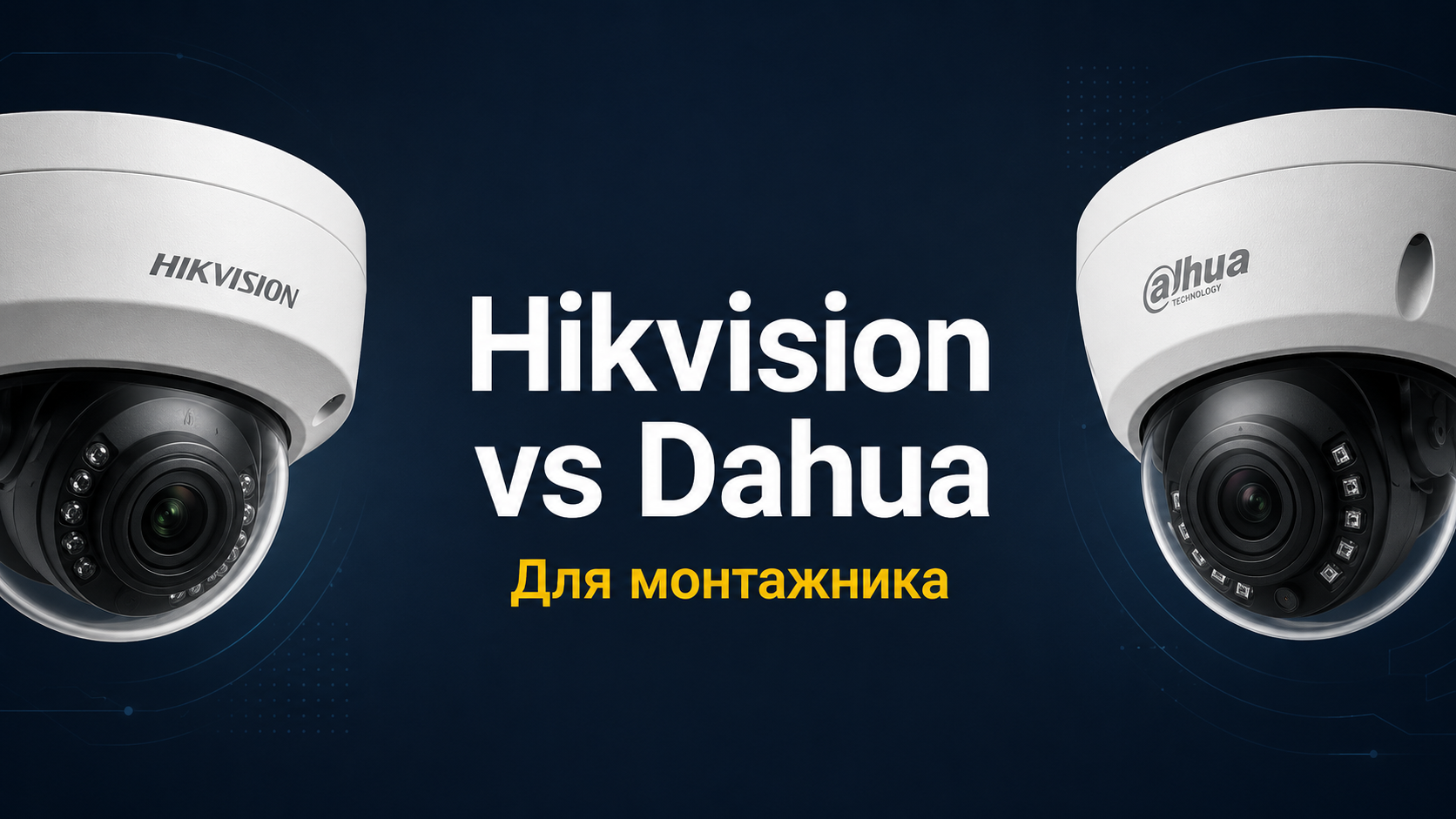
Что выбрать под задачу и где между линейками реальная разница в эксплуатации — мы разбирали в материале Hikvision или Dahua для монтажника. Если нужны альтернативы под смету, есть обзор аналогов Hikvision для видеонаблюдения.
Почему не открывается 192.168.1.64 при настройке камеры HiWatch?
Запрос «192.168.1.64 настройка камеры hiwatch» обычно означает одно: страница не загружается. Разбор по шагам.
- Компьютер в другой подсети. Проверьте адрес ПК: он должен быть 192.168.1.x с маской 255.255.255.0.
- В сети уже есть устройство с адресом 192.168.1.64. Два одинаковых адреса — конфликт, камера недоступна.
- Камера уже настраивалась раньше и адрес у неё другой. Найдите её через SADP и посмотрите фактический адрес.
- Изменён HTTP-порт. Пробуйте с портом в адресе.
- Нет линка или нет питания: проверьте индикацию порта на коммутаторе.
- Между ПК и камерой стоит маршрутизатор, который не пропускает трафик между сегментами. Подключитесь напрямую или в тот же коммутатор.
Если камера старая, попробуйте адрес 192.0.0.64: по FAQ Hikvision он был адресом по умолчанию у прошивок v5.2 и ниже, с v5.3 — 192.168.1.64. Если не помогло и пароль неизвестен, камеру возвращают к заводским настройкам — способ зависит от модели, смотрите инструкцию к ней.
Какой браузер нужен и когда нужен плагин?
Зависит от операционной системы и версии браузера. Инструкция производителя разделяет три случая.
| Система и браузер | Плагин | Ограничения |
|---|---|---|
| Windows: IE 10+, Chrome до 57, Firefox до 52 | Установить по подсказке браузера | — |
| Windows: Chrome 57+, Firefox 52+, Edge 89+ | Скачать и установить плагин по кнопке в интерфейсе | — |
| Mac: Chrome 57+, Firefox 52+, Safari 16+ | Не требуется | Нужно включить WebSocket(s) в Configuration → Network → Network Service → WebSocket(s); часть функций, включая воспроизведение архива и снимки, недоступна |
| Linux | — | Не поддерживается |
Практический вывод: для полноценной пусконаладки удобнее ноутбук на Windows. С Mac камеру настроить можно, но архив на месте посмотреть не получится.
Что делать, если пароль забыт, и как закрыть камеру от подбора?
Пароль администратора восстанавливают через функцию Forget Password на странице входа — по секретному вопросу либо по электронной почте. И то, и другое нужно задать заранее в Configuration → System → User Management → Account Security Settings. Компьютер при восстановлении должен быть в той же подсети, что камера.
Не заполнили эти поля до того, как потеряли пароль, — доступ придётся возвращать сбросом по инструкции к конкретной модели.
От подбора пароля есть встроенный механизм: Maintenance and Security → Security → Login Management → Enable Illegal Login Lock. Там задаётся число неудачных попыток и время блокировки. Включать стоит сразу, особенно если камера хоть как-то доступна извне.
Порты камер наружу лучше не пробрасывать. Удалённый просмотр закрываем облаком или VPN — иначе камера с типовым паролем попадает в чужие руки в первые же недели. Подробнее про риски и настройки — в статье как защитить видеонаблюдение от взлома.
Отдельно про юридическую сторону: если камера снимает людей и записи позволяют их идентифицировать, обработка персональных данных регулируется 152-ФЗ «О персональных данных» (в ред. от 26.07.2026) — это касается в том числе того, кому вы даёте доступ к архиву.
Как настроить видео: разрешение, битрейт и кодек?
Параметры потоков лежат в Configuration → Video/Audio → Video. Камера отдаёт основной поток (его обычно пишет регистратор) и дополнительный — более лёгкий, для просмотра на телефоне и в многооконном режиме.
Что настраивается:
- Stream Type — какой поток редактируете.
- Video Type — только видео или видео со звуком.
- Resolution — разрешение потока.
- Bitrate Type — CBR (постоянный битрейт) или VBR (переменный).
- Max. Bitrate — максимальный битрейт.
- Video Quality — качество, доступно при VBR.
- Frame Rate — частота кадров.
- Video Encoding — кодек: H.264, H.264+, H.265, H.265+. Набор зависит от модели.
Производитель заявляет, что H.264+ в большинстве сцен экономит до половины места на диске при том же максимальном битрейте. Про разницу между версиями кодеков и подводные камни «плюсовых» режимов есть разбор: H.264 или H.265 и smart-кодек.
Рабочий набор: основной поток в H.265 с переменным битрейтом, дополнительный — заметно легче, чтобы просмотр с телефона не упирался в канал. Частоту кадров выше реально нужной не поднимаем: лишний FPS съедает архив, а картинка от этого информативнее не становится.
Конкретные значения битрейта считать нужно под объект и глубину архива.
Зачем настраивать время и как это сделать?
Потому что архив с неправильной датой бесполезен. При разборе инцидента запись без корректной метки времени теряет смысл, а при расхождении времени между камерами и регистратором события не складываются в картину.
Путь: Configuration → System → System Settings → Time Settings. Выбирается часовой пояс, затем способ синхронизации: вручную, по времени компьютера или по NTP — с указанием адреса сервера, порта и интервала синхронизации. Кнопка Test проверяет доступность сервера.
Включайте NTP всегда. Внутренние часы камер уходят, и через полгода разница между устройствами становится заметной.
Как подготовить карту памяти и расписание записи?
Карта проверяется и форматируется в Configuration → Storage → Storage Management → HDD Management. Новая карта отображается со статусом Uninitialized — её нужно выбрать и нажать Format, после чего статус меняется на Normal.
Карту можно зашифровать при форматировании. Важный момент: пароль шифрования не восстанавливается. Забыли — данные с карты не прочитать.
Расписание задаётся в Configuration → Storage → Schedule Settings → Record Schedule. Доступные типы записи:
| Тип записи | Когда пишет | Где применяем |
|---|---|---|
| Continuous | Непрерывно по расписанию | Входы, кассы, периметр — всё, где важна каждая минута |
| Motion | По детекции движения | Технические помещения, склады без постоянной активности |
| Alarm | По срабатыванию тревожного входа | Связка с охранной сигнализацией и датчиками |
| Motion или Alarm | По любому из двух событий | Когда нужна избыточность: лучше лишняя запись, чем пропуск |
| Motion и Alarm | Только при одновременном срабатывании | Снижение числа ложных записей на сложных сценах |
Детекция движения настраивается отдельно: Configuration → Event → Event and Detection → Motion Detection — зона и чувствительность.
Таблица ниже — короткая шпаргалка по узловым пунктам меню.
| Пункт меню | Что выставить | Зачем |
|---|---|---|
| Network → TCP/IP | Статический адрес, маска, шлюз, DNS | Камера не «переезжает» после перезагрузки сети |
| System → Time Settings | Часовой пояс и NTP | Корректное время в архиве |
| Video/Audio → Video | H.265, разумный битрейт, лёгкий доп. поток | Глубина архива и просмотр с телефона |
| Storage → HDD Management | Format до статуса Normal | Без форматирования запись не пойдёт |
| Storage → Record Schedule | Непрерывно или по движению | Запись именно того, что нужно |
| Login Management | Illegal Login Lock | Защита от подбора пароля |
| Platform Access | Hik-Connect или ONVIF-пользователь | Удалённый просмотр и работа с ПО |
После настройки расписания обязательно проверьте архив: откройте воспроизведение и убедитесь, что записи есть за нужный интервал. Карта или диск, которые «вроде пишут», — самая частая находка при приёмке чужой работы.
Сколько суток архива даст карта под конкретный поток — считается отдельно.
Как включить Hik-Connect, ONVIF и подключить камеру к регистратору?
Облачный доступ включается в Configuration → Network → Platform Access → Hik-Connect: поставить Enable, принять условия, задать проверочный код. Код понадобится при добавлении камеры в мобильное приложение. То же самое можно сделать из SADP.
Типовые сложности облака — не принятый проверочный код, статус «офлайн», превышенное число подключений, устройство, привязанное к чужому аккаунту, — разбирают по справке облачного сервиса производителя. Общая логика просмотра со смартфона описана в материале видеонаблюдение с телефона.
ONVIF в меню Hikvision называется Open Network Video Interface: Configuration → Network → Platform Access → Open Network Video Interface. Протокол нужно включить, выбрать тип аутентификации (Digest либо Digest&ws-username token) и добавить отдельного пользователя.
Именно отдельного. Для регистратора и сторонних систем создают собственную учётную запись, а не отдают пароль admin. Так смена пароля администратора не обрывает все каналы сразу, и видно, кто подключён. Для работы с клиентскими программами производителя используется SDK Service в том же разделе.
При подключении камеры к регистратору камера уже должна быть активирована и переведена в сеть объекта: NVR добавляет устройство по адресу, логину и паролю.
Hikvision: настройка камеры с нуля — какой порядок на объекте?
Для запроса «hikvision настройка камеры с нуля» короткий чек-лист:
- Подать питание, убедиться в линке.
- Активировать камеру: задать пароль администратора через SADP или по 192.168.1.64.
- Заполнить секретный вопрос и e-mail для восстановления пароля.
- Перевести камеру на статический адрес в сети объекта, проверить кнопкой Test.
- Настроить часовой пояс и NTP.
- Настроить потоки: основной в H.265, дополнительный — лёгкий.
- Отформатировать карту памяти до статуса Normal, если запись ведётся на борт.
- Задать расписание записи и при необходимости детекцию движения.
- Включить Illegal Login Lock, при необходимости сменить HTTP-порт.
- Создать отдельного пользователя для ONVIF или регистратора.
- Включить Hik-Connect, если нужен удалённый просмотр. Порты наружу не пробрасывать.
- Проверить архив по воспроизведению — за вчера и за текущий день.
- Выгрузить конфигурацию и записать параметры в документацию по объекту.
Адреса, логины и параметры потоков по каждой камере стоит зафиксировать в документации по объекту.
Как обновить прошивку и сбросить настройки?
Прошивка обновляется в Maintenance and Security → Maintenance → Upgrade: выбирается файл, загружается в камеру. Во время обновления питание отключать нельзя — на этом теряют камеры.
Сброс делается в Maintenance and Security → Maintenance → Backup and Restore и бывает двух видов:
- Restore — сбрасывает настройки, но сохраняет пользователей, IP-параметры и видеоформат. Подходит, когда камера «запуталась», но терять доступ не хочется.
- Default — полный сброс до заводского состояния, включая сеть и учётные записи. После него камера снова ждёт активации.
В том же разделе есть экспорт и импорт конфигурации с паролем. На объектах, где настраивается несколько однотипных камер, экспорт экономит много времени: один раз настроили, остальным импортировали. Выгруженный файл конфигурации стоит хранить — он выручает при замене камеры.
Связанные категории товаров
- Камеры видеонаблюдения — IP-камеры для объектов и частных домов.
- Видеорегистраторы и NVR — запись и хранение архива.
- PoE-коммутаторы — питание и передача данных по одному кабелю.
- Расходники для видеонаблюдения — карты памяти, разъёмы, мелочь для монтажа.
- Установка видеонаблюдения — проектирование, монтаж, пусконаладка.
- Оптовые поставки и работа с монтажниками — оборудование для бригад и интеграторов.
Как мы можем помочь
RS-CAM работает в Волгограде с 2013 года: проектируем, монтируем и обслуживаем видеонаблюдение, СКУД, домофонию и слаботочные сети. Поставляем оборудование, в том числе оптом монтажным бригадам.
Если камера настраивается самостоятельно — статья закрывает весь типовой маршрут. Если объект сложнее одной камеры, мы подбираем комплект под задачу, считаем архив и канал, проводим пусконаладку и дальше обслуживаем систему. Отдельно берём объекты, где нужно разобраться с уже установленным оборудованием: вернуть доступ, привести в порядок адресацию, проверить, что архив действительно пишется.
Главный вывод
Настройка камеры Hikvision и HiWatch — это не поиск волшебной галочки, а последовательность из десятка шагов: активация, сеть, время, видео, хранение, доступ. Пропуск любого из них всплывает позже, когда понадобится запись.
Критичных мест три: статический адрес, синхронизация времени и проверенный архив. Остальное настраивается под задачу объекта.
Вопросы и ответы (FAQ)
Какой IP-адрес у камеры Hikvision и HiWatch по умолчанию?
Адрес по умолчанию — 192.168.1.64. Чтобы открыть камеру, компьютеру задают статический адрес из диапазона 192.168.1.2–192.168.1.253, кроме 192.168.1.64, с маской 255.255.255.0. Если камеру уже настраивали раньше, фактический адрес мог измениться — найдите устройство через утилиту SADP.
Какой пароль по умолчанию у камеры Hikvision?
Пароля по умолчанию нет. Камера приходит в состоянии Inactive, и первое действие — активация: вы сами задаёте пароль администратора через SADP или веб-страницу. Производитель рекомендует пароль не короче 8 символов и минимум из трёх категорий: заглавные, строчные буквы, цифры, специальные символы.
Как сделать настройку камеры HiWatch через браузер, если SADP не устанавливается?
Утилита не обязательна. Переведите компьютер в подсеть 192.168.1.x, откройте http://192.168.1.64, активируйте камеру паролем, войдите и в Configuration → Network → Network Settings → TCP/IP задайте адрес в сети объекта. Настройка камеры HiWatch через браузер повторяет все шаги, доступные в SADP, кроме массового поиска устройств.
SADP не находит камеру — что делать?
Проверьте линк и питание на порту коммутатора, отключите сторонний файрвол и антивирусный сетевой экран, запустите утилиту от имени администратора. SADP ищет устройства широковещательными запросами, поэтому между компьютером и камерой не должно быть маршрутизатора — подключайтесь напрямую или в тот же коммутатор.
Нужен ли плагин для настройки IP-камеры Hikvision?
На Windows — да. В Chrome 57 и новее, Firefox 52 и новее, Edge 89 и новее плагин скачивается по кнопке в интерфейсе; в IE 10+ и старых версиях браузеров он ставится по подсказке. На Mac в Chrome, Firefox и Safari 16+ плагин не нужен, но требуется включить WebSocket(s). Linux не поддерживается.
Чем отличается основной поток от дополнительного?
Основной поток — тяжёлый, с максимальным разрешением; его пишет регистратор и по нему смотрят детали. Дополнительный — облегчённый, для просмотра на смартфоне и в многооконном режиме на мониторе. Оба настраиваются в Configuration → Video/Audio → Video независимо: разрешение, битрейт, частота кадров, кодек.
H.265 или H.265+ — что выбрать?
H.265 даёт предсказуемый поток и стабильно работает со сторонними системами. «Плюсовые» режимы производитель позиционирует как экономию места: по его заявлению, H.264+ в большинстве сцен расходует до половины меньше при том же максимальном битрейте. Перед выбором проверьте совместимость с вашим регистратором и клиентским ПО.
Камера пишет на карту, но архив слишком короткий. Почему?
Чаще всего из-за высокого битрейта и лишней частоты кадров при малом объёме карты. Снизьте FPS до реально нужного, переведите основной поток в H.265, оставьте переменный битрейт. Если нужна глубина архива в недели, запись переносят на регистратор с дисками, а карту оставляют резервом.
Как настроить камеру Hikvision через регистратор?
Сначала камеру активируют и переводят в сеть объекта. Затем в меню регистратора добавляют устройство по IP-адресу, логину и паролю. Для подключения лучше создать на камере отдельного пользователя, а не использовать учётную запись admin: смена пароля администратора тогда не обрывает все каналы сразу.
Что делать, если забыл пароль камеры?
Воспользуйтесь функцией Forget Password на странице входа: восстановление идёт по секретному вопросу или по электронной почте, заданным заранее в Configuration → System → User Management → Account Security Settings. Компьютер должен быть в той же подсети. Если эти поля не заполнялись, остаётся сброс к заводским настройкам по инструкции к модели.
Нужно ли пробрасывать порты, чтобы смотреть камеру с телефона?
Не рекомендуем. Для удалённого просмотра включается Hik-Connect в Configuration → Network → Platform Access с проверочным кодом либо организуется VPN до объекта. Камера с открытым наружу портом и типовым паролем становится целью автоматического подбора в первые же недели работы.
Чем отличается Restore от Default при сбросе камеры?
Restore в Maintenance and Security → Maintenance → Backup and Restore сбрасывает настройки, но сохраняет пользователей, IP-параметры и видеоформат — доступ к камере остаётся. Default возвращает устройство к заводскому состоянию целиком: адрес снова 192.168.1.64, учётные записи удалены, камера требует повторной активации.
Покупаете камеры для объектов?
Оптовые цены на Dahua и Hikvision для монтажников, интеграторов и строительных компаний — скидка до 55% от РРЦ. Пришлём действующий прайс в течение рабочего дня.
Получить оптовый прайс →Объект в Волгограде или области?
Спроектируем и смонтируем под ключ: бесплатный выезд на осмотр, схема размещения камер, смета по видам работ.
Вызвать инженера →- Комментарии