Команды Алисы для умного дома: свет, розетки, климат и свои фразы
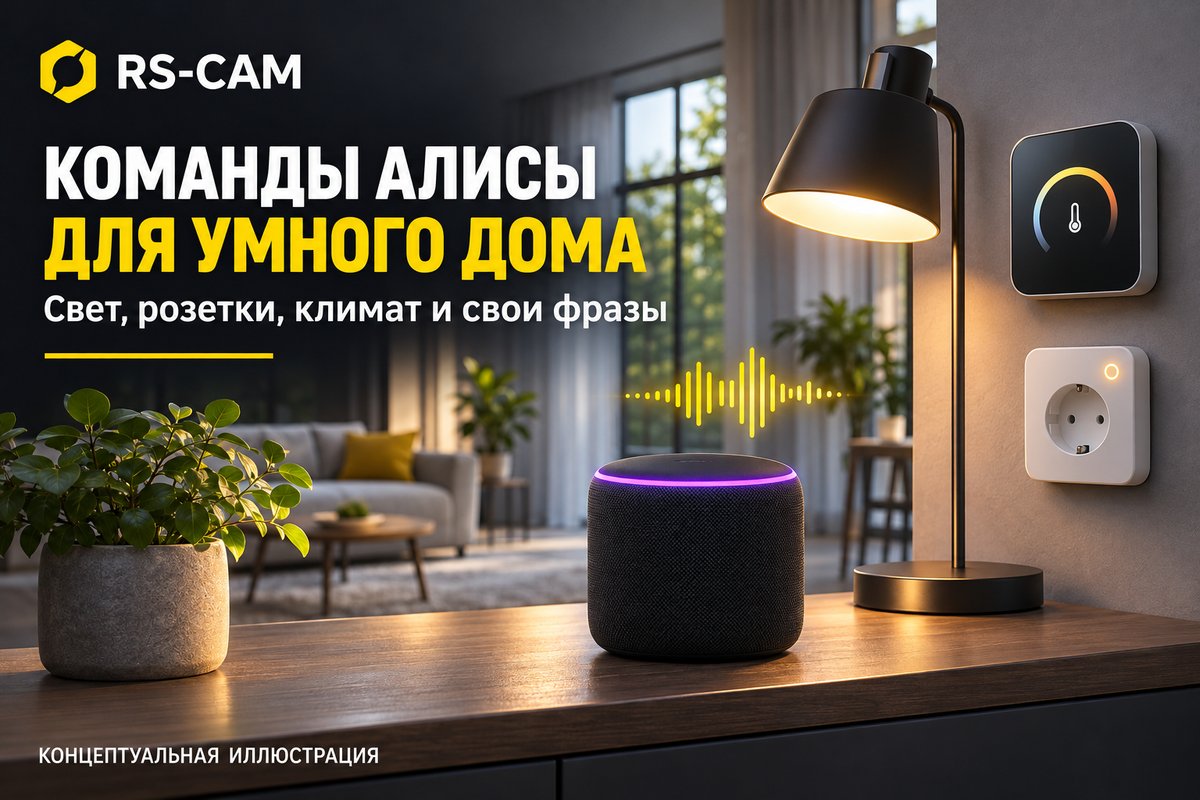
Голосовое управление удобно, когда команда короткая и выполняется предсказуемо. Но длинный список фраз из интернета не заменяет проверку вашего устройства. Одна лампа меняет цвет, другая только включается; кондиционер через родную интеграцию и через розетку тоже управляется по-разному.
Какие команды Алиса понимает для умного дома?
Алиса выполняет действия, которые поддерживаются добавленным устройством и его интеграцией: например, включает свет, меняет доступную яркость или сообщает показание датчика. Точный список смотрите во вкладке голосовых команд карточки устройства. Для нескольких действий можно создать сценарий со своей фразой. Новая формулировка упрощает запуск, но не добавляет оборудованию отсутствующие функции и не устраняет проблемы подключения.
Где посмотреть команды именно вашего устройства?
Откройте «Дом с Алисой», выберите устройство и найдите вкладку «Голосовые команды». Используйте её как отправную точку: список связан с возможностями конкретной карточки. Если нужного действия нет, сначала проверьте интеграцию и документацию, а не перебирайте десятки синонимов.
Для первого теста выберите одно простое действие и произнесите имя с комнатой. Например: «Алиса, включи торшер в гостиной». Затем проверьте обратную команду. Когда базовое управление работает, переходите к доступным параметрам и нескольким устройствам.
Проверяйте фактический результат. Голосовой ответ не всегда объясняет, до какого именно устройства дошла команда. В семье с несколькими одинаковыми лампами легко включить соседнюю комнату и решить, что нужная лампа неисправна. Названия и комнаты здесь влияют на удобство не меньше, чем качество микрофона.
Какие фразы попробовать для света и розеток?
Для освещения начните с включения и выключения, затем — яркости, если она регулируется. Изменение цвета возможно только у подходящего изделия и при поддержке интеграции. Белая лампа без цветовых режимов не станет цветной после просьбы «сделай красным».
Для розетки используйте название подключённого прибора, например «Торшер». Но помните, что действие относится к питанию. Команда включения увлажнителя через розетку не выбирает уровень влажности, а отключение компьютера от сети не является корректным завершением его работы.
Не добавляйте критичное оборудование в команды общего отключения. Сначала выясните, какие карточки относятся к освещению и группам. После замены прибора пересмотрите имя и сценарии: прежняя «Подсветка» не должна неожиданно управлять устройством, которому нельзя отключать питание.
| Задача | Пример фразы | Условие работы |
|---|---|---|
| Включить лампу | Включи торшер в гостиной | Доступна команда питания |
| Изменить яркость | Установи яркость торшера на 30 процентов | Лампа и интеграция регулируют яркость |
| Настроить климат | Установи 22 градуса на термостате | Поддерживается уставка температуры |
| Открыть шторы | Открой шторы в спальне | Добавлен подходящий привод |
| Получить показание | Какая температура в спальне? | Есть поддерживаемый датчик |
| Запустить набор действий | Запусти сценарий «Вечернее чтение» | Сценарий создан и проверен |
Как управлять климатом, шторами и показаниями датчиков?
Для климатической техники различайте целевую настройку и реальное измерение. Просьба установить температуру задаёт параметр, а не доказывает, что воздух уже достиг этой температуры. Отдельно проверьте доступность нужного режима, диапазона и обратной связи.
У штор команды открытия и закрытия не всегда означают возможность установить произвольный процент. Для этого нужна поддержка положения и корректная настройка привода. Не обучайте семью команде, которую устройство выполняет только приблизительно или не передаёт через интеграцию.
Для датчика называйте нужное показание и место: например, температуру в спальне. Уточните, действительно ли в комнате есть соответствующий датчик и обновляются ли данные. Наличие погодного ответа Алисы не является проверкой температуры внутри дома. Если несколько устройств сообщают один параметр, добейтесь понятного выбора источника.
Для камеры сначала подтвердите способ просмотра и подходящий экран. Фраза «покажи вход» не означает, что доступны архив, управление поворотом и любые телевизоры с голосовым помощником. Планирование наблюдения начните со схемы размещения камер вокруг дома, а запись — со сравнения карты памяти и жёсткого диска.
Как назвать устройства, чтобы Алиса не путалась?
Выбирайте названия, которые легко произнести и различить на слух: «Торшер», «Ночник», «Лента». Назначайте комнаты по фактическому размещению. Длинные артикулы, похожие имена и случайные английские сокращения усложняют проверку и повседневное использование.
Для осветительных устройств Яндекс рекомендует не включать слово «Свет» в имя: тип освещения уже участвует в логике команд. Не создавайте названия, повторяющие общие команды. Сценарий «Ночной режим» лучше отличить от устройства «Ночник», чтобы запуск набора действий не путался с управлением одной лампой.
Проверьте команду из разных комнат и с разных колонок, если их несколько. Контекст комнаты может влиять на выбор устройств. Во время диагностики всегда называйте полное место, а после успешного теста выбирайте более короткие привычные фразы.
Как настроить свою фразу для нескольких действий?
Своя фраза запускает заранее настроенный сценарий. Это не переобучение всех возможностей Алисы и не необходимость создавать отдельный программный навык. Начните с двух безопасных действий, которые действительно нужны вместе.
- В «Доме с Алисой» создайте сценарий через «+» и выберите понятное название, например «Вечернее чтение».
- Добавьте предусмотренное условие запуска по фразе. Выберите выражение, отличающееся от обычных команд и названий приборов.
- Добавьте действия: например, включить торшер и выключить декоративную ленту. Проверьте, что выбраны нужные комнаты.
- Сохраните сценарий и запустите его из приложения. Убедитесь, что каждое действие выполняется.
- Произнесите свою фразу и проверьте результат ещё раз. Попросите другого члена семьи повторить её.
- При необходимости исправьте название или состав. Запишите, как вернуть обычное освещение после завершения режима.
Не перегружайте первую версию запуском музыки, шторами, климатом и питанием разных комнат. Если что-то не сработает, будет трудно понять причину. Сначала отладьте небольшой набор, затем добавляйте действия по одному.
Чем отличается своя фраза от команды по названию сценария?
Сценарий можно запускать предусмотренной командой по его имени, например «Алиса, запусти сценарий “Вечернее чтение”». Дополнительная фраза нужна для более естественного обращения. Название удобно для обслуживания, а короткая фраза — для повседневного использования.
Не назначайте одну и ту же фразу разным сценариям без понимания поведения системы. Если в доме несколько похожих режимов, сделайте отличия явными: «Читаем в гостиной», «Ночник в детской». Это легче объяснить гостю и проверить при ошибке, чем абстрактные «Режим один» и «Режим два».
Для сложной автоматизации отдельно решайте, нужен ли голос вообще. Ночная подсветка прохода может удобнее запускаться по подходящему событию датчика. А режим ухода разумно сначала включать осознанно: открытие двери ещё не означает, что дома никого нет.
Что делать, если Алиса поняла фразу, но действие не произошло?
Сравните управление в карточке, исходном приложении и голосом. Если устройство не отвечает нигде, начинайте с питания и связи. Если работает в приложении, но не голосом, проверьте имя, комнату, дом и список доступных команд. Не меняйте всё одновременно.
Для сценария проверьте действия по отдельности. Удаление всей системы обычно не нужно для исправления одной неудачной формулировки. Если нужной функции нет в интеграции, запросите подтверждение у производителя; дополнительный синоним не заменит техническую поддержку действия.
Частые вопросы
Нужно ли говорить команду слово в слово?
Для повседневного управления возможны естественные формулировки, но при первом тесте лучше использовать пример из карточки устройства и точное имя с комнатой. Так проще отделить проблему распознавания от неисправности связи. После успешной проверки подберите привычную короткую фразу и убедитесь, что её одинаково понимают другие члены семьи, а не только автор настройки.
Можно ли придумать любую команду самому?
Можно настроить собственную фразу запуска сценария в пределах возможностей приложения. Она будет выполнять заранее выбранные действия, а не создавать новые функции оборудования. Сначала проверьте действия отдельно, затем добавьте фразу. Не используйте выражения, совпадающие с обычными командами, именами устройств или другими сценариями: это затрудняет предсказуемое управление и дальнейшую диагностику.
Почему команда меняет свет в другой комнате?
Проверьте назначение комнат устройствам и колонке, а также повторяющиеся имена. Во время теста назовите конкретную комнату полностью. Если появились дубли карточек через разные интеграции, сначала разберитесь с ними. Не удаляйте исправную лампу только из-за короткой неоднозначной команды: чаще полезнее привести в порядок структуру дома и названия, затем повторить проверку.
Можно ли голосом изменить яркость обычного торшера через розетку?
Обычная умная розетка обычно только подаёт и отключает питание. Регулировка яркости требует подходящего светильника, лампы или диммера с поддерживаемой интеграцией. Не пытайтесь получить её быстрым переключением питания. Если нужен регулируемый вечерний свет, выбирайте оборудование под эту функцию заранее и проверяйте доступные команды до покупки полного комплекта для комнаты.
Можно ли одной фразой управлять разными брендами?
Да, сценарий может объединять поддерживаемые устройства разных производителей. Но каждое действие и его доступность нужно проверить отдельно. При проблемах разбирайте цепочку по участникам: лампа может работать, а действие другого сервиса — нет. Не считайте общую фразу гарантией автономности или одинаковой скорости выполнения: архитектура подключения у участников может различаться.
Почему голос не показывает архив камеры?
Совместимость с трансляцией не означает поддержку поиска и воспроизведения архива через тот же интерфейс. Уточните возможности конкретной камеры, сервиса и экрана. Архив может просматриваться в другом приложении или на регистраторе. Перед покупкой определите нужное действие буквально: видеть сейчас, найти вчерашнее событие или выгрузить фрагмент — это разные требования к системе.
Работают ли голосовые команды без интернета?
Это зависит от оборудования и поддерживаемых возможностей, поэтому универсального обещания для любой Станции и интеграции нет. Не путайте локальный сценарий с распознаванием каждой голосовой просьбы. Если автономность важна, проверьте нужную команду на точной конфигурации и предусмотрите понятную ручную кнопку, сохранив питание необходимых узлов и условия связи внутри дома.
Что лучше дать семье: список команд или сложные сценарии?
Начните с нескольких понятных команд для ежедневных действий и одного небольшого сценария. Короткая памятка с реальными названиями комнат полезнее длинного универсального перечня из интернета. Дайте семье попробовать управление и исправьте неудобные формулировки. Сложные цепочки добавляйте после устойчивой работы простых, чтобы сохранялся понятный способ отменить действие и включить нужный прибор вручную.
- Комментарии