Алиса не управляет устройствами умного дома: что проверить
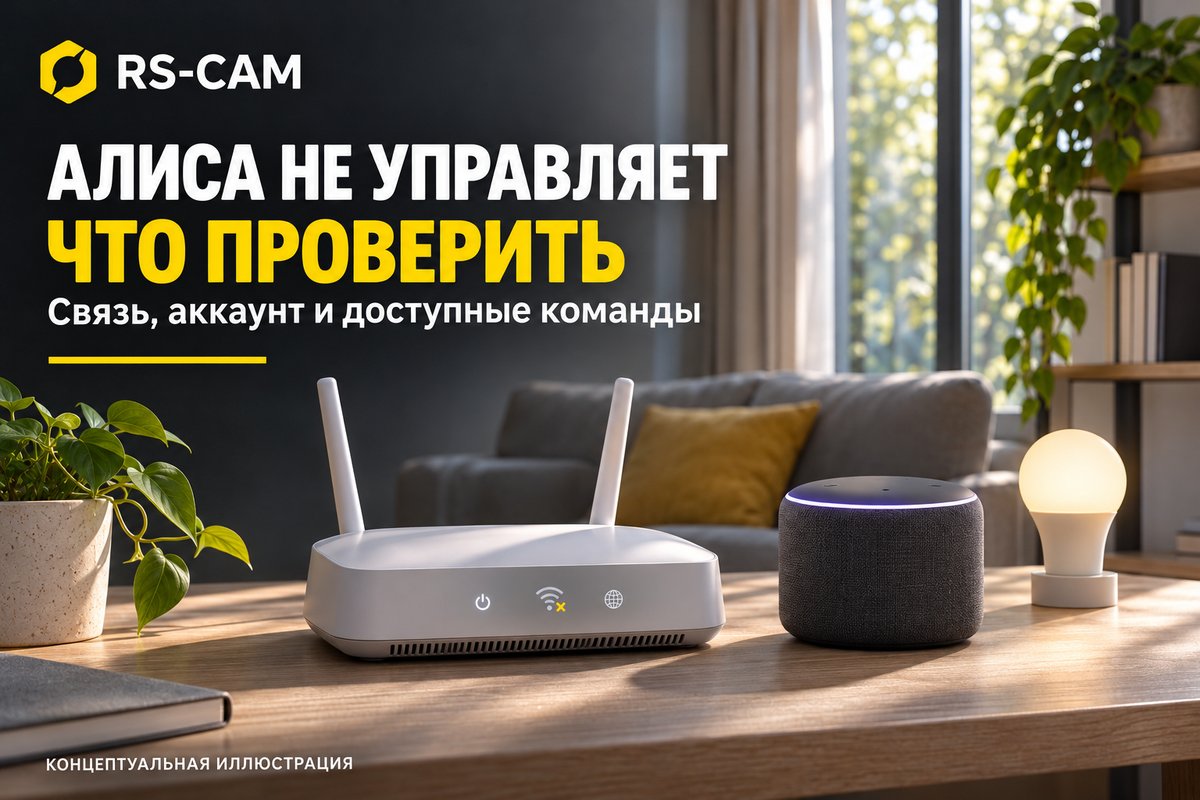
Вчера свет включался голосом, а сегодня Алиса отвечает ошибкой или сообщает, что устройство недоступно. Не спешите удалять весь дом. Сначала определите, где оборвалась связь: у самого прибора, в сети, у производителя или при передаче команды из «Дома с Алисой».
Что делать, если Алиса перестала управлять устройствами?
Проверьте питание и выясните, не работает одно устройство или сразу несколько. Затем сравните управление в приложении производителя, «Доме с Алисой» и голосом. Если прибор не отвечает нигде, начинайте с питания и связи; если работает только у производителя — с интеграции аккаунтов. Сброс к заводским настройкам оставьте на конец: он может удалить рабочие привязки и усложнить диагностику.
Как быстро определить масштаб неисправности?
Начните с трёх проверок одного безопасного устройства, например лампы. Выполните простое действие в исходном приложении, повторите его в «Доме с Алисой», затем произнесите точную команду с именем и комнатой. Запишите результат каждого шага, не меняя настройки между ними.
Если в доме перестало работать всё, посмотрите питание роутера и хаба, доступность интернета, сообщения сервисов. Если не отвечает только один датчик, не стоит первым действием перенастраивать весь роутер. Если выключается целая группа техники одного производителя, проверьте общую для неё интеграцию.
Важно отличать сообщение «не знаю такого устройства» от ситуации, когда команда принята, но действие не выполнено. В первом случае полезнее проверить имя, дом и аккаунт. Во втором — состояние оборудования и путь передачи команды. Так вы сокращаете число бессмысленных перезагрузок.
| Результат проверки | Где искать причину | С чего начать |
|---|---|---|
| Не работает нигде | Питание, сеть, хаб, устройство | Проверить штатное питание и связь |
| Работает только у производителя | Интеграция или связанный аккаунт | Сверить учётную запись |
| Из карточки работает, голосом нет | Имя, комната, поддержка команды | Произнести полное имя с комнатой |
| Не работает один сценарий | Условие или конкретное действие | Проверить участников отдельно |
Что проверить, если устройство не работает ни в одном приложении?
Проверьте наличие питания штатным способом. Умная лампа может быть обесточена настенным выключателем, розетка — выключена кнопкой, а датчик — остаться без заряда батареи. Не разбирайте сетевое оборудование под напряжением и не пытайтесь ремонтировать контакты ради восстановления приложения.
Уточните, не менялись ли недавно имя Wi-Fi, пароль, роутер или настройки сети. Совпадение названия сети с прежним не всегда означает полное совпадение условий подключения. Для устройств с отдельным хабом проверьте сам хаб: потеря связи с ним может выглядеть как одновременная поломка множества датчиков.
Перезагружайте оборудование последовательно, если это разрешено инструкцией. Дождитесь завершения запуска роутера, затем проверьте центр и устройство. Записывайте, какое действие помогло. Одновременное отключение всего дома не позволяет понять причину и может затронуть запись камер, отопление или другие важные системы.
Если после переноса устройство работает рядом с хабом, но пропадает на постоянном месте, исследуйте размещение. Стены, металлические поверхности и окружение могут влиять на связь. Покупка новой колонки без проверки покрытия не гарантирует улучшения. Сначала найдите воспроизводимую зависимость от места установки.
Что делать, если в приложении производителя всё работает?
Это означает, что базовое управление устройством сохранилось. Теперь проверьте, связан ли с Яндекс ID тот аккаунт производителя, в котором находится прибор. После смены пароля, выхода из учётной записи или изменения способа авторизации интеграции может потребоваться восстановление.
Сверьте телефон или почту входа. Не создавайте новый аккаунт случайно, пытаясь войти через другую кнопку. В справке Яндекса отдельно описана ситуация, когда устройство отсутствует из-за разных способов авторизации в приложении производителя и при связывании.
Обновите список устройств предусмотренным способом. Если требуется повторное связывание аккаунта, сначала сохраните состав комнат и сценариев: процедура может затронуть зависимые настройки. Не удаляйте физическое устройство из родного приложения только потому, что Алиса его не видит.
При массовом сбое одного бренда проверьте официальные сообщения поддержки и попробуйте базовое управление позднее. Повторная регистрация каждой лампы не исправляет недоступность внешнего сервиса. Для обращения в поддержку полезнее точное время ошибки и воспроизводимый пример, чем перечень уже выполненных случайных сбросов.
Почему из приложения команда проходит, а голосом нет?
Проверьте имя устройства, комнату и принадлежность колонки нужному дому. Начните с полной команды: «Алиса, выключи торшер в гостиной». Общая просьба «выключи там» оставляет слишком много неоднозначности и не подходит для проверки.
Посмотрите доступные голосовые команды в карточке устройства. Если интеграция передаёт только включение, просьба изменить температуру или яркость не станет рабочей после переименования. Поддержка функций у производителя и у Алисы может различаться.
Уберите дублирующие названия и проверьте, не появились ли две карточки одного устройства через разные способы подключения. Для освещения используйте понятные имена вроде «Торшер» или «Подсветка», учитывая рекомендации Яндекса. После изменения повторите одну и ту же тестовую команду, чтобы сравнить результат.
Как проверить Zigbee и батарейные датчики?
Сначала посмотрите, доступен ли центр и работают ли другие устройства рядом с ним. Затем проверьте батарею и реальное событие датчика. Неподвижный датчик движения может не отправлять непрерывные обновления; отсутствие новой записи без события само по себе не доказывает поломку.
Для датчика открытия проверьте положение ответной части и изменение состояния при открывании. После перестановки двери или мебели проблема может оказаться механической. Для датчика воды используйте только предусмотренный изготовителем способ проверки, не погружайте корпус целиком.
Не нажимайте кнопку сброса сразу после первого пропущенного события. Сначала запишите модель, центр, место и условия, когда связь исчезает. Если нужна повторная привязка, выполняйте её по инструкции точной модели и затем обязательно проверяйте сценарии на рабочем месте.
Почему перестал запускаться только сценарий?
Если устройствами можно управлять отдельно, разберите условие и действия сценария. Проверьте расписание, дни недели, включён ли сам сценарий, доступны ли все участники. После переименования или замены устройства убедитесь, что действие указывает на актуальную карточку.
Запустите сценарий вручную, если такой способ предусмотрен. Если ручной запуск срабатывает, ищите ошибку в условии. Если нет, проверяйте действия по одному. Начните с одного простого включения, затем постепенно верните остальные элементы; так будет видно, какой из них нарушает цепочку.
Потерю интернета проверяйте отдельно. Локальность одного устройства не означает локальность всего сценария. Для важных бытовых действий сохраняйте ручной способ управления и не смешивайте в одной непроверенной цепочке комфорт, питание связи и безопасность дома.
Как восстановить связь и ничего не потерять?
- Запишите модель, текст ошибки и время возникновения. Отметьте последние изменения сети или аккаунтов.
- Проверьте питание, исходное приложение, «Дом с Алисой» и голосовую команду в этом порядке.
- Исправьте найденную причину: питание, место, аккаунт, имя или условие сценария. Меняйте один параметр за раз.
- Если нужен сброс, сохраните настройки и следуйте официальной инструкции. Не применяйте его к исправным соседним устройствам.
- Повторите исходный тест, затем проверьте семейный доступ и связанные сценарии. Запишите итог для следующего обслуживания.
Если сбой затронул камеры, отдельно проверьте, продолжается ли запись. Просмотр через Алису и архив регистратора — разные функции. Сравнение карты памяти и жёсткого диска поможет понять архитектуру хранения, а схема размещения камер — отделить сетевую проблему от неудачного ракурса.
Частые вопросы
Нужно ли сразу удалять и добавлять устройство заново?
Нет, сначала проверьте питание, связь и управление в исходном приложении. Удаление может затронуть комнаты, сценарии и доступы, хотя причина находилась в роутере или аккаунте. Повторное добавление полезно, когда его рекомендует инструкция или поддержка после диагностики, а не как первое универсальное действие при любой ошибке.
Почему сразу пропали все лампы одного производителя?
Проверьте общую часть их подключения: хаб, исходный аккаунт и интеграцию с Яндексом. Одновременный отказ группы чаще требует проверки общего звена, чем отдельного сброса каждой лампы. Сравните управление у производителя и в «Доме с Алисой», посмотрите официальные сообщения сервиса и сохраните текст ошибки для поддержки.
Может ли быть виновата смена пароля Wi-Fi?
Да, устройство может сохранить старые данные подключения. Проверьте порядок смены сети в инструкции конкретной модели: иногда предусмотрена перенастройка, иногда понадобится повторное добавление. Не меняйте одновременно пароль, имя сети и остальные параметры без необходимости — так сложнее понять причину и восстановить другие устройства в доме.
Почему датчик появился в приложении, но сценарий не работает?
Появление карточки подтверждает только часть настройки. Проверьте, меняются ли реальные показания, подходит ли выбранное событие как условие и выполняется ли действие отдельно. У датчиков различаются интервалы передачи и логика событий. Тестируйте полный путь на рабочем месте, а не только наличие устройства в списке.
Почему Алиса говорит, что устройство не найдено?
Проверьте точное имя, комнату, выбранный дом и аккаунт колонки. Попробуйте полную команду с названием устройства и местом. Убедитесь, что карточка вообще появилась в «Доме с Алисой», а не только у производителя. Если названия повторяются или есть дубли интеграции, сначала устраните неоднозначность, затем повторите ту же команду.
Поможет ли покупка более мощного роутера?
Только если подтверждена проблема сети и выбранное оборудование действительно её решает. Сбой аккаунта, несовместимая функция или разряженная батарея от замены роутера не исчезнут. Проверьте зависимость от места и времени, состояние других устройств и путь подключения. Иногда помогает правильное размещение существующего центра без покупки нового оборудования.
Что отправить в поддержку, чтобы быстрее получить ответ?
Укажите модель устройства и хаба, версии приложений, способ подключения, время сбоя и точный текст ошибки. Опишите результаты проверки у производителя, в «Доме с Алисой» и голосом. Скриншоты очистите от паролей, кодов и лишних персональных данных; секреты аккаунта не нужны для обычного описания неисправности.
Как понять, что проблема действительно устранена?
Повторите действие, которое раньше не работало, в тех же условиях. Затем проверьте сценарий целиком, управление другим членом семьи и работу на постоянном месте. Одного успешного включения рядом с хабом недостаточно для вывода о стабильности. Зафиксируйте внесённое изменение, чтобы при повторении сбоя не начинать диагностику заново.
- Комментарии