Dahua NVR через Keenetic: DMSS, VPN и KeenDNS
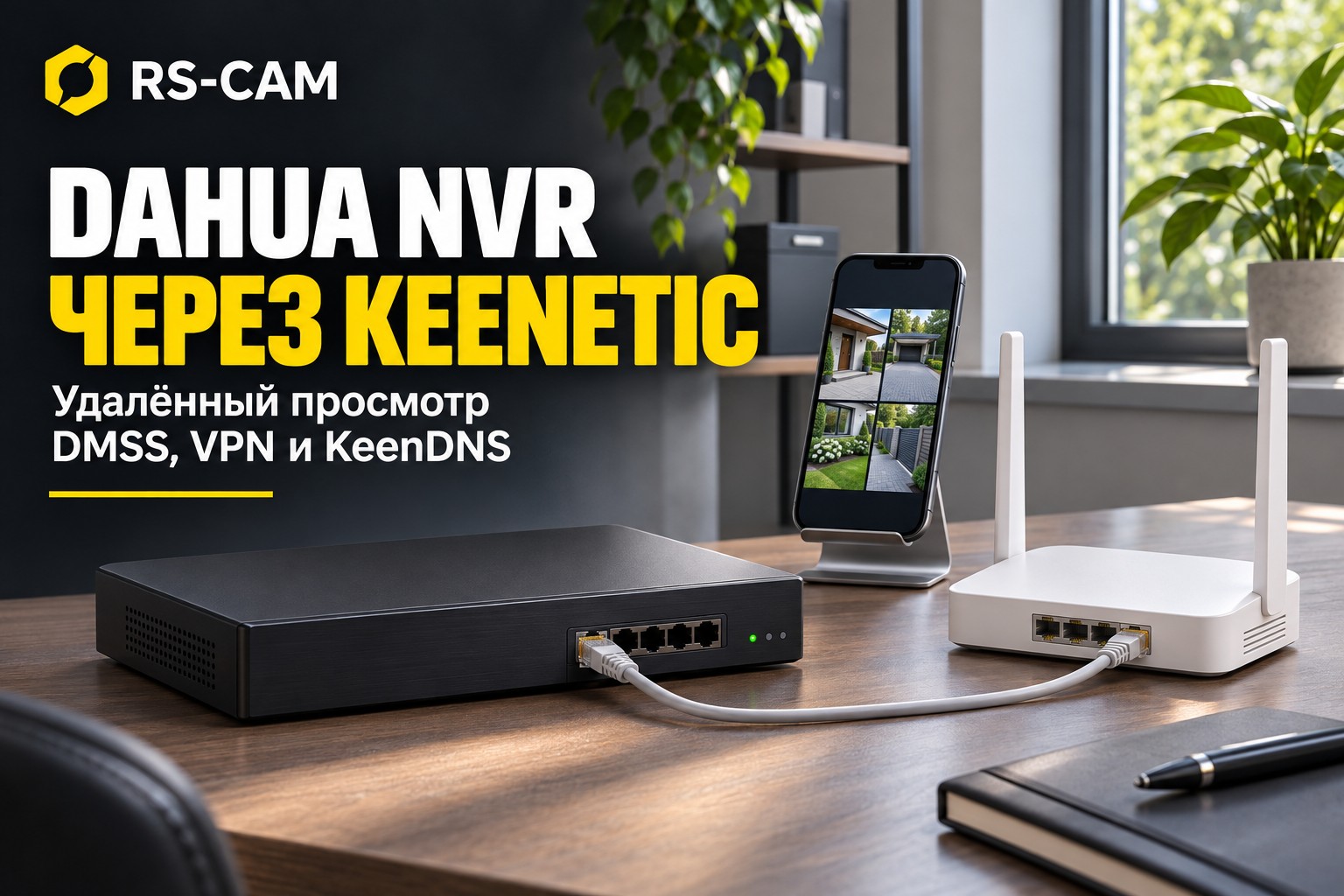
Как подключить Dahua NVR через Keenetic: DMSS, VPN и ограничения KeenDNS при сером IP. Проверки сети и безопасный удалённый доступ в Волгограде.
На объекте установлен видеорегистратор Dahua, камеры пишут архив, а домашний или офисный интернет обеспечивает роутер Keenetic. Внутри здания всё работает, но со смартфона через мобильную сеть видео не открывается. Нужно ли покупать статический IP-адрес? Достаточно ли настроить KeenDNS? Можно ли обойтись без проброса портов?
Ответ зависит от способа доступа. Для большинства владельцев удобнее использовать официальное приложение Dahua DMSS и функцию P2P/PaaS, поддерживаемую конкретным регистратором. Для сервисного инженера и интеграции с локальной сетью часто предпочтительнее защищённое VPN-соединение. Публиковать интерфейс NVR и его служебные порты напрямую в интернет следует избегать.
Разберём три архитектуры, а затем приведём отдельные инструкции для Keenetic, проверку «белого» IP и устранение ошибок Offline.
Короткий ответ
Для удалённого просмотра Dahua NVR за Keenetic используют поддерживаемый DMSS/P2P или VPN к локальной сети. KeenDNS в облачном режиме обслуживает HTTP/HTTPS и не является универсальным туннелем для видеопотоков и приложения. Для входящего WireGuard-сервера нужна доступная извне точка подключения. Начинают с проверки локального просмотра, адреса NVR, шлюза, DNS и статуса подключения.
В статье разберём
-
Схема подключения оборудования
-
Три способа удалённого подключения: что выбрать
-
Подготовка NVR и локальной сети
-
Способ 1: официальный Dahua DMSS через P2P
-
Как проверить P2P Offline
-
Способ 2: VPN через Keenetic — зачем он нужен
-
WireGuard на Keenetic: ограничение по публичному IP
-
Как понять, есть ли белый IP
-
Способ 3: KeenDNS — что он решает и чего не решает
-
Как проверить скорость интернета и качество удалённого видео
-
Диагностика: локально работает, удалённо — нет
-
Безопасность доступа: обязательный минимум
-
Проверка после настройки
Для кого эта статья
-
Заказчики систем безопасности для дома и бизнеса.
-
Монтажники и специалисты, подбирающие совместимое оборудование.
-
Ответственные за эксплуатацию, запись и приёмку системы.
Схема подключения оборудования
Типовая сеть: Камеры → PoE-коммутатор / PoE-порты NVR → Dahua NVR → Ethernet → LAN Keenetic → интернет.
При записи напрямую в NVR внутренние PoE-порты некоторых регистраторов могут образовывать отдельную подсеть. Наличие камер за внутренним PoE-коммутатором регистратора не означает, что со смартфона доступен прямой IP каждой камеры.
Для просмотра архива обычно подключаются к самому NVR, а не к каждой камере отдельно.
Три способа удалённого подключения: что выбрать
| Способ | Нужен публичный IP на объекте? | Проброс портов | Для чего |
|---|---|---|---|
| Dahua DMSS + P2P/PaaS | обычно нет | обычно нет | просмотр камер и архива со смартфона |
| VPN на Keenetic как сервер | да, согласно официальной инструкции для встроенного сервера | зависит от архитектуры, часто не нужен для LAN-устройств после VPN | защищённый сетевой доступ к NVR |
| KeenDNS Cloud Access | нет для HTTP/HTTPS веб-ресурсов | особая публикация веб-ресурса через KeenDNS | отдельный веб-интерфейс, не универсальный видеопоток |
| Прямой доступ по публичному IP с NAT | да | обычно да | наследуемые интеграции; не рекомендуется для обычного доступа к NVR |
P2P/PaaS может зависеть от доступности сервисной инфраструктуры производителя и региональной поддержки. VPN зависит от конфигурации сервера и внешней доступности.
Подготовка NVR и локальной сети
Прежде чем разбирать DDNS, убедитесь, что NVR правильно подключён к Keenetic.
-
Подключите Ethernet-порт регистратора к LAN-порту маршрутизатора или коммутатора этой сети.
-
В веб-интерфейсе Keenetic найдите устройство среди клиентов.
-
Определите IP-адрес, например 192.168.1.50 — только пример, а не универсальный адрес.
-
Проверьте сетевую маску и шлюз; в обычной домашней сети шлюзом будет IP Keenetic.
-
Проверьте DNS и возможность обращения к внешним сетевым службам.
-
Установите правильную дату, часовой пояс и NTP.
-
Создайте уникальные пароли, отдельного пользователя просмотра и резервную запись конфигурации.
-
Проверьте работу NVR с компьютера внутри LAN.
Для постоянной системы удобно закрепить IP-регистратора через резервирование DHCP по MAC-адресу на Keenetic либо назначить статический адрес вне конфликтующего диапазона. Не делайте оба способа без понимания схемы.
Способ 1: официальный Dahua DMSS через P2P
Dahua в руководстве по New GUI описывает такую последовательность: Network → TCP/IP, затем раздел P2P, включение функции и проверка статуса Online. Названия пунктов могут различаться по поколению NVR.
Пошаговая настройка
-
Откройте локальное меню NVR или его веб-интерфейс.
-
Убедитесь, что у устройства есть корректный IP, маска, шлюз и DNS.
-
Откройте Network → P2P (или раздел Platform Access → P2P).
-
Включите P2P только если данный способ удалённого доступа разрешён политикой безопасности объекта.
-
Сохраните настройки.
-
Дождитесь статуса Online.
-
Откройте официальное приложение DMSS.
-
Выберите добавление устройства по QR-коду/SN либо предусмотренный способ привязки к аккаунту.
-
Подключитесь с разрешёнными учётными данными.
-
Отключите Wi-Fi на телефоне и проверьте просмотр через мобильную сеть.
При ошибке привязки отдельно проверяют аккаунт, права пользователя, регион и принадлежность устройства. Названия режимов зависят от поколения приложения.
Не публикуйте скриншоты QR-кода и серийного номера NVR в открытом доступе.
Как проверить P2P Offline
Если в меню регистратора написано Offline, последовательность диагностики должна быть такой:
-
убедиться, что Ethernet-кабель подключён и Keenetic видит NVR;
-
проверить адрес, шлюз и DNS;
-
проверить доступ самого роутера в интернет;
-
проверить правильность времени и часового пояса;
-
посмотреть, не ограничены ли исходящие подключения NVR правилами Keenetic;
-
проверить наличие обновлений прошивки для точного артикула;
-
повторно проверить настройки P2P и состояние облачной службы;
-
в рамках согласованной сервисной процедуры перезагрузить устройство.
Согласно DahuaWiki, типичные причины включают неправильную конфигурацию сети, неверный SN, учётные данные и отсутствие связи с P2P-сервисом. Если P2P отображает Online, но приложение не подключается, нельзя автоматически считать, что проблема именно в роутере.
Способ 2: VPN через Keenetic — зачем он нужен
VPN создаёт защищённый канал между внешним телефоном или компьютером и локальной сетью, где находится NVR. После подключения инженер может обращаться к локальному IP регистратора как к внутреннему устройству, если маршрутизация и правила доступа разрешают это.
VPN полезен:
-
для администрирования NVR без публичного веб-интерфейса;
-
для защищённого доступа с ноутбука;
-
для работы с локальными программами, требующими сетевой адрес NVR;
-
для интеграции с удалённой сервисной сетью.
Однако VPN-клиенту лучше давать доступ только к необходимому сегменту, а не автоматически ко всем устройствам предприятия.
WireGuard на Keenetic: ограничение по публичному IP
Официальная документация Keenetic по WireGuard VPN Server сообщает, что встроенное серверное приложение доступно в KeeneticOS 5.0 и создаёт профили клиентов и QR-коды. Но для доступа к серверу из интернета требуется публичный IP-адрес WAN; при использовании KeenDNS должен работать Direct Access.
Если провайдер выделяет серый IP и применяет CG-NAT, удалённый клиент не сможет просто обратиться к серверу WireGuard, установленному непосредственно на Keenetic. При этом сам роутер может устанавливать исходящий VPN-туннель к внешнему серверу с публичным адресом.
Общая последовательность настройки VPN
-
Проверить модель Keenetic и установленную версию KeeneticOS.
-
Проверить, доступен ли компонент WireGuard VPN Server.
-
Уточнить, что WAN Keenetic имеет публичный IP.
-
Создать VPN-сервер и ограниченный профиль клиента согласно инструкции производителя.
-
Разрешить доступ клиента только к нужной подсети/NVR.
-
Настроить DNS и маршрутизацию, избегая пересечения подсетей.
-
Импортировать профиль на телефон или ноутбук.
-
Сначала проверить доступ к Keenetic, затем к локальному IP NVR.
-
Проверить просмотр видеопотока и воспроизведение архива.
-
Удалить ненужные профили и документировать разрешённых пользователей.
Для объекта с серым IP возможна схема Keenetic → исходящий VPN к серверу с публичным IP → удалённый клиент. Она требует отдельной настройки и не является штатным «одно нажатие» KeenDNS.
Как понять, есть ли белый IP
В настройках Keenetic найдите WAN IPv4-адрес, полученный от провайдера, и сравните его с публичным адресом выхода в интернет, который показывает внешний сервис.
Если WAN находится в диапазонах 10.0.0.0/8, 172.16.0.0/12, 192.168.0.0/16 либо 100.64.0.0/10, адрес обычно недоступен для прямых входящих соединений из публичного интернета. Последний диапазон специально используется для shared address space, часто при CG-NAT.
Даже если WAN-адрес не входит в эти диапазоны, нужно учитывать двойной NAT, маршрутизацию и ограничения оператора. Реальная проверка — доступность сервера через внешнюю сеть с разрешёнными правилами.
Способ 3: KeenDNS — что он решает и чего не решает
KeenDNS помогает создать доменное имя для доступа к роутеру и поддерживаемым веб-ресурсам. Для публичного IP предусмотрен режим Direct Access, для частного — Cloud Access.
Официальный FAQ Keenetic поясняет, что Cloud Access с серым IP работает как веб-прокси для HTTP/HTTPS. Это не полноценный TCP/UDP-туннель всех протоколов.
Поэтому, если веб-интерфейс NVR доступен по HTTPS, отдельные функции интерфейса могут открываться. Но поток RTSP, RTP или фирменный протокол видеорегистратора могут не работать через Cloud Access. Использовать KeenDNS в режиме Cloud Access как гарантированный способ полного доступа к архиву Dahua нельзя.
Также публикация веб-интерфейса NVR увеличивает доступность устройства извне и требует отдельной оценки безопасности.
Как проверить скорость интернета и качество удалённого видео
На объекте важна не только скорость загрузки данных из интернета, но и исходящая скорость Upload. Несколько камер при одновременном просмотре могут создать значительную нагрузку.
Например, если мобильное приложение запрашивает четыре дополнительных потока по 512 Кбит/с, суммарно нужно примерно 2 Мбит/с полезной исходящей передачи плюс запас для накладных расходов. Если запрашиваются четыре основных потока по 4 Мбит/с — уже около 16 Мбит/с.
Для слабого соединения можно настроить отдельные субпотоки меньшего разрешения и битрейта, сохранив основную запись на NVR в требуемом качестве.
Не меняйте качество основного архива только потому, что мобильная сеть иногда работает медленно.
Диагностика: локально работает, удалённо — нет
| Симптом | Вероятные причины | Что делать |
|---|---|---|
| Keenetic не видит NVR | кабель, LAN-порт, питание, VLAN | проверить линк и подключение |
| Внутри сети NVR открывается, P2P Offline | DNS, шлюз, выход в интернет, правила | проверка сети и P2P |
| P2P Online, в DMSS ошибка привязки | аккаунт, права, PaaS/P2P, другой владелец | проверить режим и учётную запись |
| Через KeenDNS открывается меню, но нет видео | Cloud Access не поддерживает нужный потоковый протокол | использовать DMSS либо VPN |
| WireGuard-сервер Keenetic извне недоступен | CG-NAT, отсутствие публичного IP | публичный IP либо внешний VPN-сервер |
| С мобильной сети видео тормозит | малая исходящая скорость, высокий битрейт | проверить Upload и субпоток |
| В LAN работает, извне по IP нет | NAT, двойной NAT, провайдер | не использовать прямую публикацию без необходимости |
| С телефона работает, с компьютера нет | различие клиентов и способов доступа | проверить совместимый клиент и права |
| Пропадают подключения после перезагрузки | DHCP, смена IP, правила | резервирование локального адреса |
| Архив виден не полностью | права пользователя, HDD, расписание записи | проверить NVR локально и отдельно сеть |
Безопасность доступа: обязательный минимум
-
Установить уникальные сложные пароли администратора и пользователей NVR.
-
Создать отдельные роли для просмотра и технического обслуживания.
-
Обновлять прошивки NVR и Keenetic из официальных источников с проверкой точного SKU.
-
Не публиковать административный интерфейс устройства в интернете без необходимости.
-
Отключить неиспользуемые службы и правила NAT.
-
Проверять принадлежность устройства нужному аккаунту DMSS.
-
Не публиковать серийный номер и P2P QR-код на открытых фотографиях.
-
Включать дополнительные меры защиты аккаунта, если доступны.
-
Сегментировать камеры/NVR от гостевой сети и лишних устройств.
-
Проверять журнал событий и наличие резерва питания для NVR/роутера.
Доступ «через облако» тоже требует контроля аккаунтов: компрометация учётных данных может дать злоумышленнику доступ к видео, даже если входящие порты роутера закрыты.
Проверка после настройки
-
Из LAN доступны все нужные каналы и архив.
-
В Keenetic закреплён адрес NVR.
-
В NVR правильные шлюз, DNS, дата и время.
-
P2P/PaaS работает в нужном клиентском режиме.
-
На телефоне через мобильную сеть видео открывается.
-
Проверено воспроизведение архива.
-
Сервисные роли не используют постоянный админ-доступ.
-
VPN, если предусмотрен, работает после перезагрузки.
-
Нет ненужных открытых NAT-правил.
-
Система восстанавливается после кратковременного отключения питания.
-
Настройки и доступы переданы заказчику защищённым способом.
Связанные категории товаров и услуги
Как мы можем помочь
RS-CAM поставляет оборудование, проектирует и устанавливает видеонаблюдение в Волгограде и области. Для подбора подготовьте план объекта, точные модели имеющихся устройств и требования к записи. Для интеграций нужен перечень ожидаемых событий и действий. Наличие оборудования, условия поставки и доступность функций уточняют для выбранного исполнения.
Главный вывод
Для Dahua NVR за Keenetic сначала обеспечивают локальную запись, затем выбирают поддерживаемый DMSS или VPN. KeenDNS Cloud Access не заменяет все протоколы регистратора. Результат подтверждают просмотром и архивом через внешнюю сеть с нужными правами пользователя.
Вопросы и ответы (FAQ)
Как открыть Dahua NVR через Keenetic без белого IP?
Для поддерживаемого NVR можно использовать DMSS и функцию P2P/PaaS, если устройство имеет исходящее подключение к интернету и сервис работает. Для VPN без публичного IP обычно нужен внешний сервер или иная подходящая архитектура.
Нужно ли пробрасывать порты Dahua на Keenetic?
Для штатного DMSS/P2P обычно нет. Прямой NAT нежелателен из-за рисков безопасности и может не работать при CG-NAT.
Почему P2P Dahua показывает Offline?
Частые причины — неверные сетевые настройки, отсутствие выхода в интернет, проблемы DNS или блокировка исходящих соединений. Проверьте шлюз, время, состояние P2P и официальную диагностику Dahua.
Почему NVR показывает Online, а приложение DMSS не подключается?
Возможны проблемы учётной записи, прав, привязки устройства, региональной поддержки или различия режима P2P/PaaS. Техподдержка Dahua в октябре 2026 года отдельно описала это различие.
Поможет ли KeenDNS при сером IP?
KeenDNS Cloud Access позволяет обращаться к поддерживаемым HTTP/HTTPS веб-ресурсам, но не обеспечивает произвольную передачу RTSP и других протоколов. Для полного доступа выбирайте DMSS либо VPN.
Нужен ли белый IP для WireGuard на Keenetic?
Для встроенного WireGuard VPN-сервера, доступного из интернета, официальная инструкция Keenetic требует публичный WAN-адрес. При CG-NAT понадобится другая архитектура или публичный IP от провайдера.
Можно ли открыть NVR по внешнему IP?
Технически возможно при публичном адресе и корректных правилах, но прямая публикация портов повышает риски. Для обычного пользователя предпочтительнее DMSS или защищённый VPN.
Какой локальный IP назначить NVR?
Любой свободный адрес в правильной подсети, лучше зарезервированный на роутере. Например, 192.168.1.50 — только иллюстрация. Фактическая подсеть зависит от настроек Keenetic.
Читайте также
- ONVIF в камерах и регистраторах Dahua: как включить и что работает с другими брендами
- Битрейт камеры видеонаблюдения: как рассчитать поток и нагрузку на сеть
Официальные источники
- Комментарии