Камеры работают по Wi-Fi, но не открываются через мобильный интернет: что проверить
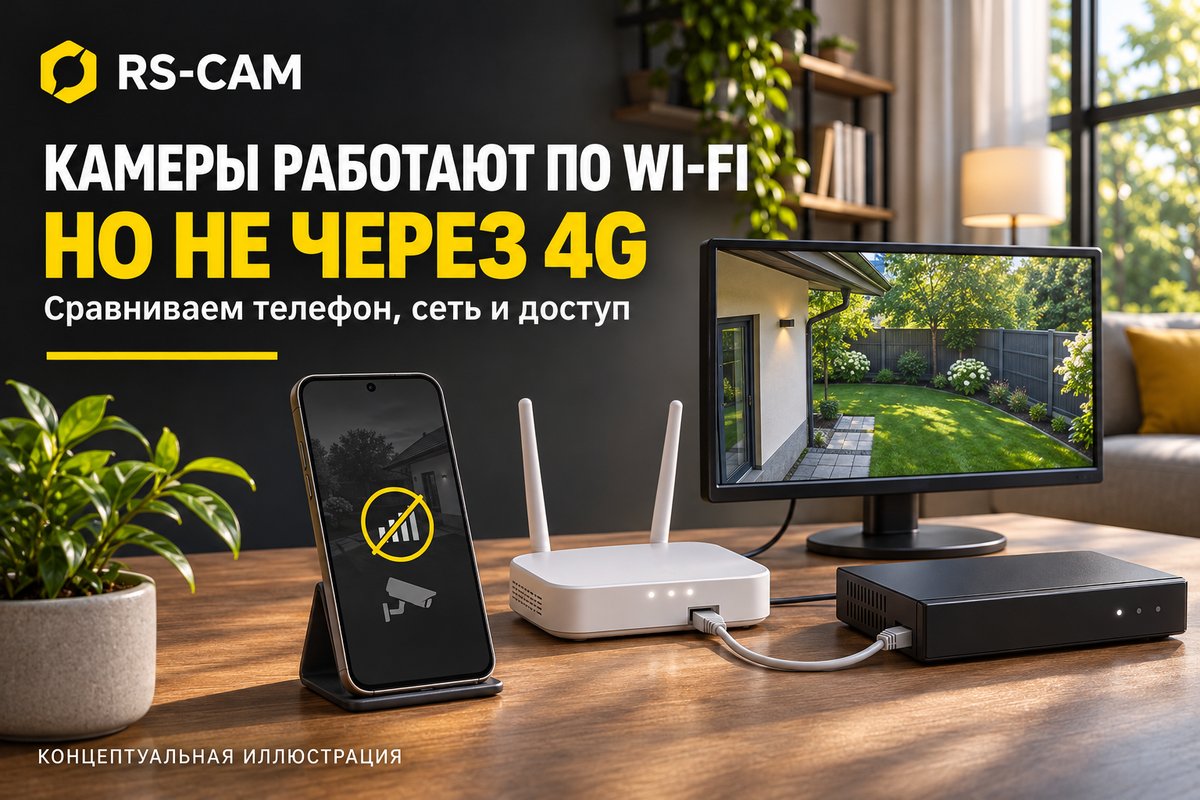
Дома камеры показывают на телефоне, а после выхода на улицу изображение пропадает. Этот симптом часто принимают за поломку камеры, хотя локальный просмотр и доступ через интернет идут разными путями. Разберём, как отличить проблему приложения, подключения объекта и способа добавления устройства, не сбрасывая исправную систему.
Короткий ответ
Сначала выясните, как камера добавлена в приложение: по локальному IP-адресу или через предусмотренный удалённый сервис. Локальный адрес не открывается из мобильной сети без настроенного защищённого маршрута. Если удалённый доступ уже работал, сравните другую внешнюю Wi-Fi-сеть и мобильный интернет, проверьте разрешения приложения, статус сервиса на объекте и доступную исходящую скорость. Камеру сбрасывать сразу не нужно.
Содержание
Статья пригодится владельцу дома, дачи или небольшого магазина. Для настройки нужно разрешение владельца оборудования и доступ к его учётной записи. Здесь рассматриваем отказ при смене сети; полную первоначальную установку камеры и общую настройку роутера разбирают отдельно.
Почему через домашний Wi-Fi видео работает?
Телефон может обращаться к камере или NVR внутри домашней сети. Такому соединению не требуется выход объекта в интернет. Поэтому рабочее изображение рядом с роутером доказывает локальную связь, но не регистрацию устройства в облачном сервисе и не возможность удалённого входа.
Адреса из частных диапазонов применяются внутри сетей и не превращаются в публичные после установки приложения. Если в карточке устройства указан локальный адрес, телефон за пределами дома обычно не найдёт тот же регистратор напрямую. Это ожидаемое поведение, а не ошибка SIM-карты.
Общий обзор способов подключения приведён в статье о просмотре камер с телефона. При диагностике сначала определяют существующий способ доступа: фирменный сервис, защищённое соединение с сетью объекта или отдельное решение администратора. Дальнейшие проверки зависят именно от этого выбора.
Как понять, каким способом добавлена камера?
Откройте свойства устройства в приложении и посмотрите тип подключения. Добавление по серийному номеру или коду устройства часто связано с сервисом производителя, но точное поведение уточняют по приложению. Ручная запись IP-адреса и порта может означать совершенно другую схему доступа.
Не удаляйте устройство ради повторного сканирования, пока не сохранены настройки и права владельца. Удаление карточки не исправляет отсутствие интернета и иногда создаёт дополнительную проблему с повторным добавлением. Также не путайте пароль аккаунта, пароль NVR и код шифрования потока.
| Результат проверки | Вероятное направление поиска | Следующий полезный шаг |
|---|---|---|
| Работает только домашний Wi-Fi | Локальное добавление или недоступность объекта извне | Проверить тип карточки и удалённый сервис |
| Работает внешний Wi-Fi, но не мобильная сеть | Телефон, оператор или условия мобильного доступа | Сравнить разрешения и другую SIM |
| Не работает ни одна внешняя сеть | Подключение объекта или удалённая схема | Проверить интернет и статус сервиса |
| Открывается только облегчённый поток | Недостаточная скорость или ресурсы просмотра | Проверить потоки и нагрузку |
| Ошибка кода при статусе Online | Авторизация или шифрование | Проверить код на нужном устройстве |
Таблица не ставит диагноз заочно. Она помогает выбрать проверку, результат которой можно наблюдать, вместо одновременного изменения всех сетевых параметров.
Как правильно сравнить мобильный интернет и внешний Wi-Fi?
Для проверки отключите домашний Wi-Fi и убедитесь, что телефон действительно передаёт данные через оператора. Затем откройте одну камеру в обычном режиме, а не всю сетку каналов сразу. Зафиксируйте текст ошибки и время ожидания.
Повторите тест в другой доверенной Wi-Fi-сети за пределами объекта. Если оба внешних варианта не работают, искать причину только в мобильном операторе рано. Если внешний Wi-Fi показывает стабильно, внимание смещается к телефону, мобильным данным и маршруту конкретной сети.
По возможности сравните второй телефон с разрешённым доступом. Не передавайте для этого общий административный пароль случайному человеку: используйте предусмотренное владельцем предоставление прав. Для вывода важно, отличается ли поведение устройств при одинаковых правах и одном потоке.
Проверка обычной веб-страницы подтверждает наличие интернета у телефона, но не работу всех соединений видеоприложения. Сервис может использовать другие маршруты и режимы передачи. Поэтому результаты браузерного теста и просмотра камеры фиксируют раздельно.
Какие настройки телефона могут мешать просмотру?
Проверьте, разрешены ли мобильные данные конкретному приложению. Названия разделов отличаются между системами и версиями. Ограничение фоновой работы чаще влияет на уведомления, а не доказывает причину отказа открытого видеопотока; эти симптомы нельзя объединять автоматически.
Если на телефоне используются VPN, фильтрация соединений или корпоративный профиль, сравните работу по разрешённой администратором схеме. Не отключайте обязательные средства защиты без согласования. Для обычного личного устройства временный сравнительный тест помогает понять, меняется ли результат при другом маршруте.
Проверьте версию официального приложения и соответствие учётной записи. После смены телефона пользователь иногда входит в другой аккаунт или использует карточку устройства со старым адресом. Наличие похожего названия камеры ещё не подтверждает правильную запись подключения.
Если приложение сообщает ошибку пароля или кода, не считайте это проблемой скорости. Повторные попытки со случайными данными затрудняют диагностику. Подтвердите доступ владельца и уточните, какой именно секрет запрашивает интерфейс.
Что проверить на стороне дома или магазина?
На объекте нужно подтвердить выход самого устройства в интернет. Работа ноутбука по Wi-Fi не доказывает, что NVR с ручными настройками получил правильный шлюз и DNS. Особенно это важно после замены роутера, смены провайдера или изменения адресного диапазона.
Если используется сервис производителя, посмотрите его статус на камере или регистраторе. Для Hik-Connect различают Online и Offline в разделе доступа к платформе. При Offline сначала проверяют сетевой путь объекта; смена качества на телефоне не исправляет отсутствие регистрации устройства.
Проверьте, не заблокировано ли устройство правилами роутера и не изменились ли условия подключения. В управляемой сети диагностику согласуют с администратором. Не нужно публиковать веб-интерфейс NVR в интернет или отключать защиту всего роутера ради одного теста.
Исходящая скорость объекта влияет на передачу видео. При ограниченном канале сравните одну камеру в дополнительном потоке и несколько камер в основном. Не уменьшайте качество архивной записи автоматически: поток для просмотра и поток для хранения могут настраиваться отдельно.
Поможет ли белый IP-адрес или другой тариф?
Публичный адрес не требуется автоматически каждой системе. Поддерживаемый сервис производителя или правильно организованное защищённое соединение могут работать при других условиях. В то же время наличие белого адреса само по себе не создаёт безопасную настройку и не исправляет учётные данные.
Перед сменой тарифа отделите скорость от доступности. Если соединение вообще не устанавливается, покупка дополнительных мегабит может не помочь. Если видео открывается, но тяжёлый поток застывает, нужен расчёт нагрузки и проверка реальной исходящей скорости в часы просмотра.
Частые вопросы
Нужна ли Wi-Fi-камера, чтобы смотреть видео по мобильной сети?
Нет. Способ соединения камеры с сетью объекта и способ подключения телефона независимы. Проводную камеру тоже можно смотреть удалённо, если система поддерживает и правильно использует соответствующий доступ. Сначала проверяйте схему подключения и права пользователя. Замена Ethernet-камеры на Wi-Fi не исправляет недоступность удалённого сервиса или ошибку приложения.
Почему приложение показывает локальный адрес камеры?
Вероятно, устройство добавлено для обращения внутри сети объекта. Частный адрес не становится доступным через мобильного оператора автоматически. Проверьте назначение карточки устройства и предусмотренный удалённый способ подключения. Не публикуйте порты наугад: локальный просмотр и безопасный доступ извне требуют согласованной схемы, а не только изменения адреса в приложении.
Интернет на телефоне работает, почему камера всё равно недоступна?
Открытие сайтов подтверждает только часть соединений телефона. Видеоприложение может использовать другой сервис, маршрут и права на мобильные данные. Также проблема бывает на объекте: NVR не получает интернет, хотя телефон исправен. Сравните внешний Wi-Fi, другую разрешённую учётную запись на втором устройстве и статус сервиса на самом регистраторе.
Поможет ли переустановка приложения?
Она не исправляет неверный шлюз NVR, отсутствие интернета на объекте или локальный способ добавления. Перед переустановкой сохраните сведения об аккаунте и подключениях. Сначала выполните сравнительные тесты сетей и прочитайте ошибку. Обновление официального приложения имеет смысл при подтверждённой проблеме совместимости, но не заменяет диагностику всей цепочки соединения.
Нужно ли покупать статический IP у провайдера?
Сначала определите способ удалённого доступа. Некоторые схемы требуют публичного адреса, другие используют поддерживаемый сервис или защищённый туннель. Дополнительная услуга провайдера не гарантирует работоспособность и безопасность системы. Решение принимают после проверки оборудования, сетевых ограничений и задач, а не только по факту отказа просмотра через мобильную сеть.
Почему одна камера открывается, а четыре одновременно нет?
Причина может относиться к суммарному потоку, возможностям телефона, ограничениям сервиса или исходящей скорости объекта. Сравните один и несколько каналов в основном и дополнительном потоке. Если облегчённый просмотр работает, это полезный признак, но не окончательный диагноз. Параметры постоянной записи не уменьшайте без проверки нужной детализации архива.
Если телефон не показывает видео, запись тоже остановилась?
Не обязательно. Локальная запись может продолжаться на NVR или карте памяти при недоступном интернете и отказе приложения. Проверить это можно через предусмотренный локальный доступ и воспроизведение нужного интервала. Но наличие устройства в сети тоже не доказывает запись: состояние накопителя и расписание хранения проверяются отдельно от удалённого просмотра.
Какие сведения нужны для обращения за помощью?
Укажите модель оборудования, приложение, способ добавления устройства и точный текст ошибки. Приложите результаты тестов через домашний Wi-Fi, другую внешнюю сеть и мобильного оператора. Не размещайте публично QR-код, серийные сведения для подключения и пароли. Для первичного разбора достаточно описания симптома и обезличенных сетевых параметров системы владельца.
- Комментарии