Потери пакетов и задержки в IP-видеонаблюдении: диагностика
Как найти причину зависаний IP-камер: ping, CRC, загрузка uplink, кабель, SFP, PoE и ресурсы NVR. Диагностика видеонаблюдения в Волгограде.
IP-камера периодически становится недоступной, изображение замирает или в архиве появляются пропуски. Один и тот же симптом может возникать на линии камеры, магистрали, регистраторе или компьютере просмотра.
Разберём последовательную проверку: от схемы сети и питания до счётчиков портов и нагрузки. Она помогает найти участок неисправности, не меняя всё оборудование подряд.
Короткий ответ
При зависании IP-видео сначала определите, где именно возникает проблема: камера → access-коммутатор → uplink → центральный коммутатор → NVR/сервер → клиент. Проверяйте packet loss и RTT, счётчики CRC/FCS и drops на портах, скорость и duplex, загрузку uplink, состояние кабеля/SFP, PoE и ресурсы регистратора. Ping — только один из инструментов.
В статье разберём
- Топология и масштаб неисправности
- Ping и крупные пакеты
- Ошибки портов и загрузка uplink
- Кабель, SFP, скорость и PoE
- Отличие сетевой проблемы от ограничений NVR
- Проверка результата и FAQ
Для кого эта статья
- Для монтажников IP-видеонаблюдения.
- Для системных администраторов.
- Для инженеров эксплуатации.
- Для владельцев объектов с нестабильными IP-камерами.
- Для тех, кто модернизирует существующую сеть видеонаблюдения.
Три разных понятия: packet loss, latency и jitter
Эти термины часто смешивают.
Packet loss — часть пакетов не доходит до назначения.
Latency — задержка прохождения данных по сети. На практике её часто оценивают через RTT — время прохождения тестового пакета до узла и обратно.
Jitter — изменение задержки во времени. Один пакет пришёл быстро, следующий заметно позже, затем задержка снова уменьшилась.
Для видеопотока важны все три параметра.
Сеть может не показывать постоянных потерь, но при сильной перегрузке задержка и её разброс будут расти.
Как потери пакетов выглядят на видео
Замирание, артефакты, пропуски записи и периодический offline могут сопровождать потери данных. Но по внешнему виду картинки причину не устанавливают: сходный результат дают ошибки камеры, перегрузка NVR или недостаточная производительность компьютера.
Сравните прямой поток камеры, архив и изображение через регистратор. Если архив исправен, а тормозит только клиент, проверьте путь к нему и декодирование. Запишите время симптома — оно понадобится для сопоставления с журналами.
Шаг 1. Нарисуйте реальный путь видеопотока
До тестов нужно понять, через что идёт трафик.
Например:
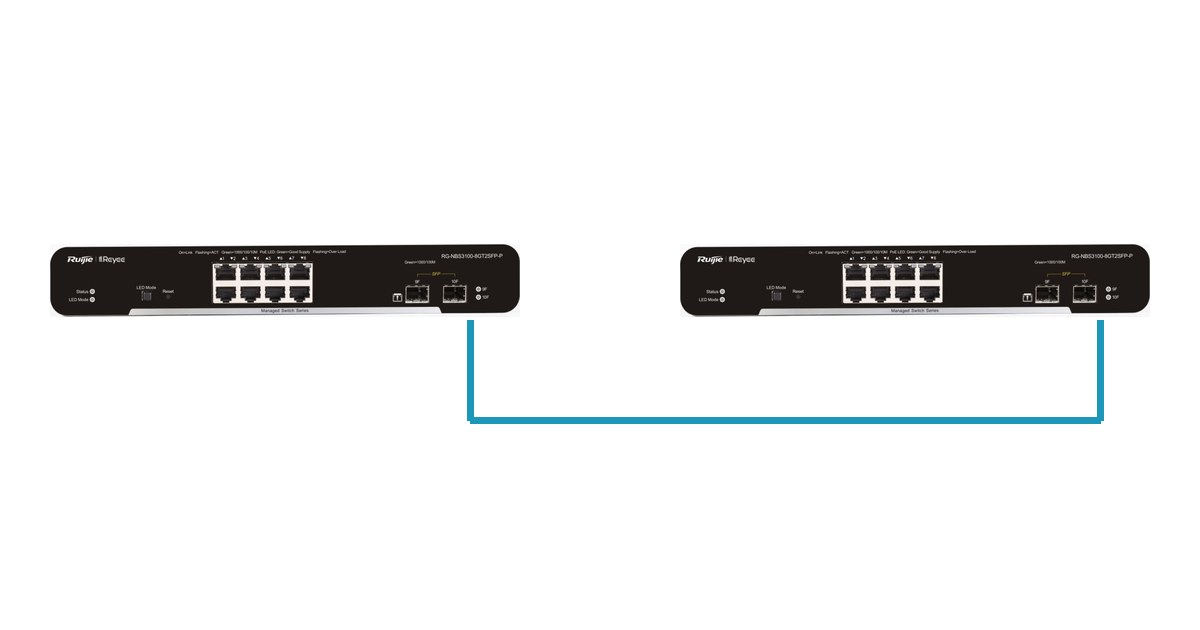
IP-камера → PoE-коммутатор №1 → SFP → оптика → центральный коммутатор → NVR.
А удалённый просмотр может идти иначе:
NVR → центральный коммутатор → маршрутизатор → интернет/VPN → компьютер.
Это две разные трассы.
Если локальная запись нормальная, а удалённый просмотр тормозит, нет смысла первым делом менять кабель камеры.
Нужно найти участок, общий для проявления неисправности.
Шаг 2. Проверьте, проблема у одной камеры или у группы
Это один из самых быстрых диагностических признаков.
Если нестабильна одна камера, подозрение падает на:
- саму камеру;
- её патч-корд;
- линию;
- коннекторы;
- конкретный PoE-порт;
- питание.
Если одновременно зависают все камеры одного удалённого коммутатора, гораздо интереснее проверить:
- uplink;
- SFP;
- оптику;
- сам коммутатор;
- его питание;
- загрузку магистрального порта.
Если проблема одновременно появляется на множестве камер из разных сегментов, нужно смотреть выше по топологии — агрегацию, NVR, сервер, центральный коммутатор или клиентскую часть.
Шаг 3. Проверьте непрерывный ping
В Windows откройте командную строку и запустите тест до адреса проверяемой камеры:
ping /t 192.168.1.100
Адрес заменяют на реальный IP устройства. Команда работает до остановки сочетанием Ctrl+C, после которого выводится статистика. Зафиксируйте потери, скачки RTT и время тайм-аутов. Проверяйте соединение во время неисправности, затем сравните с соседней исправной камерой. Отсутствие ICMP-ответа само по себе не доказывает отсутствие видеосвязи: ICMP может фильтроваться или обслуживаться с низким приоритетом.
Почему ping без потерь ещё ничего не доказывает
Это важный момент.
Один ICMP-пакет в секунду создаёт очень маленькую нагрузку.
Видеокамера при этом может непрерывно передавать мегабиты данных.
Поэтому ситуация «ping идеальный, а видео тормозит» вполне возможна.
Причины:
- перегрузка очереди проявляется только под трафиком;
- ошибки появляются пакетами;
- проблема находится не на пути тестирующего ПК;
- NVR не справляется с входящим потоком;
- не хватает пропускной способности конкретного uplink;
- проблема возникает только при открытии дополнительных потоков.
Ping — тест, а не окончательный диагноз.
Шаг 4. Проверьте ping крупным пакетом
Для проверки IPv4-пути с ожидаемым MTU 1500 в Windows можно использовать:
ping /4 /n 20 /l 1472 /f 192.168.1.100
1472 байта данных плюс обычные заголовки IPv4 и ICMP дают 1500 байт. Параметр /f запрещает фрагментацию. Это проверка прохождения тестового пакета, а не нагрузочное испытание видеосети. В VPN и других туннелях доступный размер может быть меньше. Отсутствие ответа также бывает при фильтрации ICMP. Не меняйте MTU всех устройств только по результату одного теста.
Шаг 5. Посмотрите счётчики интерфейса коммутатора
На управляемом коммутаторе посмотрите CRC/FCS, input/output errors, drops/discards, скорость, duplex, трафик и события пропадания линка. Сохраните начальное значение и сравните прирост за интервал, когда зависает видео. Один накопленный счётчик без времени наблюдения малоинформативен.
CRC/FCS связан с повреждёнными кадрами: проверяют кабель, разъёмы, порт, а на оптике — трансиверы и линию. Drops могут расти при перегрузке очередей или политике обработки трафика. Значение и расположение счётчика зависят от платформы; рост CRC не всегда указывает на ближайший кабель.
Шаг 6. Проверьте загрузку uplink
Через магистральный порт могут одновременно идти основной и дополнительный потоки камер, просмотр архива, трафик других VLAN и резервное копирование. Сопоставьте фактический трафик со скоростью порта и ограничениями NVR. Например, 12 камер по 8 Мбит/с дают 96 Мбит/с ещё до служебного обмена и других потоков. Для uplink 100 Мбит/с это уже пограничная нагрузка.
Среднее значение за несколько минут скрывает короткие всплески. Сопоставляйте графики с приростом drops. Запас рассчитывают по сценам, числу одновременно запрошенных потоков и режимам записи; универсальный процент не заменяет измерения.
Шаг 7. Проверьте speed и duplex
Сверьте согласованную скорость и режим обоих концов линии. Если ожидаемый гигабитный uplink поднялся на 100 Мбит/с, проверьте кабель, пары, разъёмы и настройки портов. При этом 100 Мбит/с на порту самой камеры может быть её штатной характеристикой.
Не фиксируйте параметры только на одном конце без понимания режима второго: особенно на старых 10/100-соединениях это способно создать несогласованность duplex. Начните с паспортов оборудования и действующей конфигурации.
Шаг 8. Исключите кабель и порт
Если проблема у одной камеры, простой диагностический метод — менять по одному элементу.
- Переставить камеру на заведомо исправный порт.
- Временно заменить короткий патч-корд.
- Проверить стационарную линию кабельным тестером.
- Осмотреть и переобжать коннекторы, если есть основания.
- Сравнить счётчики ошибок до и после.
Важно менять один фактор за раз.
Если одновременно заменить кабель, порт, блок питания и камеру, неисправность исчезнет, но причина останется неизвестной.
Что проверять на оптическом uplink
Если проблемный сегмент подключён по оптике, проверяют:
- SFP на обоих концах;
- тип и совместимость модулей;
- уровень оптического сигнала, если оборудование поддерживает DDM/DOM;
- ошибки порта;
- патч-корды;
- чистоту коннекторов;
- сварки и кроссы;
- соответствие волокна модулю.
Проблема может быть не в «оптике вообще», а в одном грязном LC-коннекторе или повреждённом патч-корде.
Шаг 9. Не забудьте про PoE
Сетевой симптом иногда оказывается проблемой питания.
Камера может:
- перезагружаться;
- периодически терять линк;
- нестабильно работать при включении ИК-подсветки или других функций.
В этом случае пользователь видит offline и думает о packet loss.
Но причина может быть в PoE-бюджете, линии питания по витой паре, разъёме или самом устройстве.
Нужно посмотреть uptime камеры и события порта.
Если uptime регулярно сбрасывается, сначала выясните, почему устройство перезапускается.
Таблица: симптом и что проверять первым
| Симптом | Первые проверки |
|---|---|
| Одна камера периодически offline | порт, кабель, PoE, uptime камеры, CRC |
| Все камеры одного коммутатора тормозят | uplink, SFP/оптика, загрузка, питание коммутатора |
| Live view тормозит, архив на NVR нормальный | сеть NVR→клиент, ПК, декодирование |
| Архив тоже имеет проблемы | камера→NVR, входящий трафик, сеть, NVR |
| Проблема только вечером/в часы пик | загрузка uplink, общая сеть, WAN |
| Ping скачет и есть timeout | топология, физическая линия, congestion |
| Ping идеальный, видео тормозит | uplink под нагрузкой, drops, NVR/ПК, поток |
| Камера перезагружается | PoE/питание, линия, сама камера |
| Растут CRC/FCS | физический уровень, порт, кабель, SFP |
| Растут output discards | congestion, очереди, скорость uplink |
Задержка видео, NVR и расширенная диагностика
Между событием перед камерой и изображением на мониторе может быть заметная задержка даже при хорошем ping.
В цепочке есть:
- экспозиция и обработка изображения;
- кодирование;
- буферизация;
- сеть;
- NVR/VMS;
- декодирование;
- вывод на монитор.
Поэтому «картинка отстаёт на секунду» не означает «ping 1000 мс».
Чтобы диагностировать проблему, нужно измерять сетевой RTT отдельно от end-to-end video latency.
Проверьте спецификацию регистратора: входящий и исходящий поток, предел декодирования, разрешения, запись и нагрузку дисков. Сеть может передавать данные исправно, пока клиент не справляется с их отображением. Временно уменьшить поток допустимо как диагностический тест; постоянное снижение качества не заменяет поиск ограничения.
Если порты, питание и загрузка проверены, переходят к захвату пакетов, анализу повторных передач и проблем MTU. Захват выбирают на участке, где предположительно теряются данные. Диагностические файлы могут содержать адреса и параметры сеансов, поэтому их хранят с ограниченным доступом. QoS помогает управлять конкуренцией трафика, но не ремонтирует кабель и не увеличивает скорость порта.
Практический порядок диагностики
- Зафиксировать симптом и время возникновения.
- Определить, одна камера или группа.
- Нарисовать путь от камеры до NVR и клиента.
- Проверить uptime и питание устройства.
- Запустить длительный ping.
- Проверить крупные пакеты и MTU при наличии оснований.
- Посмотреть CRC/FCS, errors и drops на всех портах пути.
- Проверить speed/duplex.
- Проверить фактическую загрузку uplink.
- Проверить кабель, порт, SFP или оптику.
- Сравнить поведение при уменьшении/изменении потока только как диагностический тест.
- Проверить ресурсы и bandwidth NVR.
- При необходимости сделать packet capture.
- После исправления повторить тест под реальной нагрузкой.
Какие данные сохранить до перезагрузки
Очень частая ошибка — первым действием перезагрузить всё оборудование.
После этого часть диагностической информации исчезает.
До перезагрузки полезно зафиксировать:
- время проблемы;
- скриншот live view;
- ping;
- uptime;
- статус порта;
- CRC/errors/drops;
- загрузку uplink;
- системный журнал;
- PoE-состояние;
- состояние SFP.
Тогда после восстановления можно сравнить показатели.
Когда проблема считается найденной
Не тогда, когда после перезагрузки «вроде заработало».
Причина найдена, когда есть воспроизводимая связь:
- был конкретный симптом;
- обнаружен конкретный дефект или ограничение;
- после его устранения симптом исчез;
- счётчики ошибок перестали расти;
- тест под рабочей нагрузкой проходит стабильно.
Именно такой подход позволяет не возвращаться на объект через несколько дней с той же неисправностью.
Связанные категории товаров
Как мы можем помочь
RS-CAM проектирует и устанавливает видеонаблюдение в Волгограде и области, поставляет оборудование для систем безопасности. Обсудим схему сети, совместимость и требования к монтажу. Для оценки существующей системы полезны модели устройств, план соединений и описание неисправности. Объём работ и условия уточняются по задаче.
Главный вывод
Потери пакетов подтверждают измерениями. Сначала локализуйте участок, затем проверьте порты, нагрузку, кабель и питание. Сопоставьте эти данные с ресурсами NVR и клиента. Причину считают устранённой после повторной проверки под рабочей нагрузкой, а не только после удачной перезагрузки.
Вопросы и ответы (FAQ)
Что такое потеря пакетов в IP-видеонаблюдении?
Packet loss означает, что часть сетевых пакетов не доходит до назначения. Для IP-видео это может проявляться зависаниями, артефактами или нестабильностью потока. Но похожие симптомы бывают при перегрузке NVR или ПК, поэтому наличие потерь нужно измерять, а не определять на глаз.
Как проверить IP-камеру на потерю пакетов?
Начните с длительного ping до камеры и посмотрите статистику потерь и RTT. Затем обязательно проверьте счётчики порта коммутатора: CRC/FCS, input/output errors и drops. Если ping чистый, это ещё не исключает проблему под реальной видеонагрузкой. Сохраните исходные значения и сравните их во время зависания, учитывая путь от камеры до регистратора.
Какой ping должен быть до IP-камеры?
Единого нормативного значения для любой камеры нет. Сравнивайте RTT с исходным состоянием той же сети и соседними исправными устройствами. Резкие скачки и тайм-ауты требуют проверки, однако ICMP может обслуживаться иначе, чем видео. Измеряйте во время неисправности и сопоставляйте результат со счётчиками портов и записью.
Почему камера тормозит, если ping без потерь?
Ping создаёт небольшую тестовую нагрузку и может не воспроизвести перегрузку видеоканала. Проверьте drops на портах, загрузку uplink, параметры потока и ресурсы NVR/ПК. Также проблема может находиться на участке, через который ваш ping вообще не проходит. При сравнении прямого просмотра и архива сохраняйте одинаковые параметры потока и время наблюдения.
Что означают CRC-ошибки на порту камеры?
CRC/FCS errors означают, что интерфейс получает повреждённые Ethernet-кадры. Нужно проверять физическую линию, коннекторы, патч-корды, порт и параметры соединения. На оптике дополнительно проверяют SFP, коннекторы и уровень сигнала при наличии соответствующей диагностики. Рост ошибки не всегда указывает на ближайший кабель: учитывают топологию и особенности коммутатора.
Может ли слабый PoE вызывать потерю изображения?
Да, но это не обязательно packet loss в чистом виде. При проблемах питания камера может перезагружаться или терять линк. Поэтому при периодическом offline нужно проверить uptime устройства, события PoE-порта, бюджет коммутатора и состояние линии. Сравните сбои со временем включения подсветки: максимальная нагрузка может отличаться от дневной.
Что такое jitter?
Jitter — изменение сетевой задержки от пакета к пакету. Он может возрастать при congestion и буферизации. Для потокового трафика сильный jitter нежелателен. Обычный ping может показать нестабильный RTT, но полноценное измерение jitter требует анализа реального трафика. Сопоставляйте результаты с буферизацией и настройками просмотра: задержка на мониторе складывается из нескольких этапов.
Поможет ли QoS, если камеры тормозят?
Только если причина связана с конкуренцией трафика и QoS корректно поддерживается по нужному пути. QoS не исправит повреждённый кабель, плохой SFP или недостаточную физическую полосу. Сначала нужно установить причину packet loss или задержки. Приоритеты выбирают для конкретного участка, а после изменения повторяют измерения при обычной рабочей нагрузке.
Читайте также
- SFP для видеонаблюдения: оптический uplink и выбор модуля
- Пассивный PoE и 802.3af/at/bt: проверка совместимости
- Битрейт камеры видеонаблюдения: как рассчитать поток и нагрузку на сеть
- Оптоволокно между зданиями: сравнение с витой парой
Официальные источники
- Комментарии